

TCMS - Mise à niveau ou mise à jour du TCMS
Pour la mise à jour d’un TCMS, deux options sont possibles selon la situation :
Mise à jour du TCMS existant
Exportation de la base de données existante
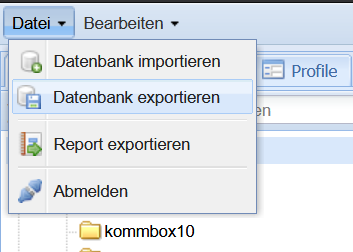
Sauvegardez maintenant votre base de données TCMS existante. Sur votre TCMS, sélectionnez l’option : Fichier → Exporter la base de données et enregistrez le fichier.
Mise à jour du TCMS
Installation de la mise à jour
Effectuez sur le TCMS une mise à jour du firmware et de la version TCMS comme décrit ici :
Mise à jour du firmware et du logiciel Rangee
Importation de la base de données
Réinitialisation de la base de données actuelle
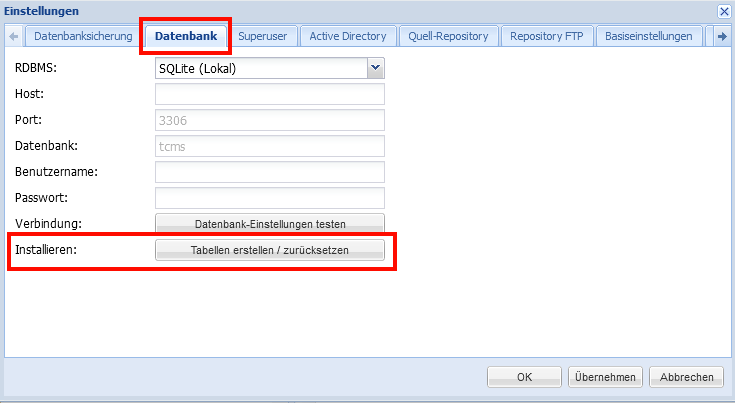
Après la mise à jour, connectez-vous à l’interface TCMS et effectuez une réinitialisation de la base de données via : Modifier → Paramètres → Base de données Créer / Réinitialiser les tables .
Importation de la base de données
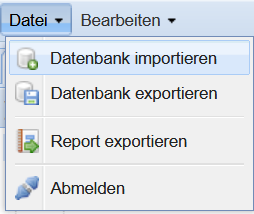
Importez maintenant la base de données sauvegardée dans votre nouveau TCMS via : Fichier → Importer la base de données .
Upgrade du TCMS via une nouvelle installation avec reprise des données
Installation d’une nouvelle instance
Installez d’abord un nouveau TCMS à côté de l’instance existante, dans la version cible souhaitée. La version la plus récente peut être obtenue sur demande auprès du Rangee Support.
Vous trouverez des indications pour l’installation sur les différents systèmes ici :
Reprise du repository existant (optionnel)
Si vous avez utilisé la fonction de repository sur votre TCMS existant, vous pouvez transférer les données de cette manière :
- Ouvrez le nouveau TCMS
- Allez dans
Modifier
→
Paramètres
→
Repository source
et saisissez les informations suivantes :
- "Schema" → "http://"
- « Hôte » → IP ou nom d’hôte de votre TCMS existant
- « Répertoire » → « repository » (en minuscules)
- Confirmez en cliquant sur
Appliquer

- Ouvrez Modifier → Repository
- Dans la colonne
Packages disponibles
sélectionnez tous les packages et confirmez en cliquant sur
Ajouter

- Dès que les packages apparaissent dans la colonne « Packages locaux », la reprise est terminée.
Exportation de la base de données existante
Sauvegardez maintenant votre base de données TCMS existante. Sur votre TCMS actuel, sélectionnez l’option : Fichier → Exporter la base de données et enregistrez le fichier.
Importation de la base de données
Importez maintenant la base de données sauvegardée dans votre nouveau TCMS via : Fichier → Importer la base de données .
Adaptation des identifiants d’accès
Enregistrez sur le nouveau TCMS les identifiants d’administration souhaités sous :
Boîte de communication → PARAMÈTRES UTILISATEUR und TCMS → Modifier → Paramètres → Superutilisateur
Reprise des paramètres réseau locaux
- Notez les paramètres réseau enregistrés sur votre TCMS actuel ( Boîte de communication → Ports → Paramètres réseau ).
- Éteignez votre ancien TCMS et appliquez les paramètres réseau sur le nouveau TCMS.
À partir de ce moment, tous les utilisateurs existants se connectent au nouveau TCMS. La migration est ainsi terminée.