

TCMS - Upgrade or update of the TCMS
There are 2 options for updating a TCMS depending on the initial situation:
Update of existing TCMS
Export of existing database
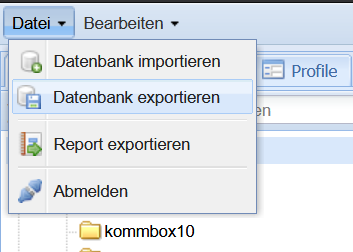
Now back up your existing TCMS database. On your TCMS, select the option File → Export Database and save the file.
Update der TCMS
Installation des Updates
Führen Sie auf dem TCMS ein Update der Firmware und TCMS Version wie hier beschrieben durch:
Rangee Firmware- und Softwareupdate Update
Import der Datenbank
Zurücksetzen der aktuellen Datenbank
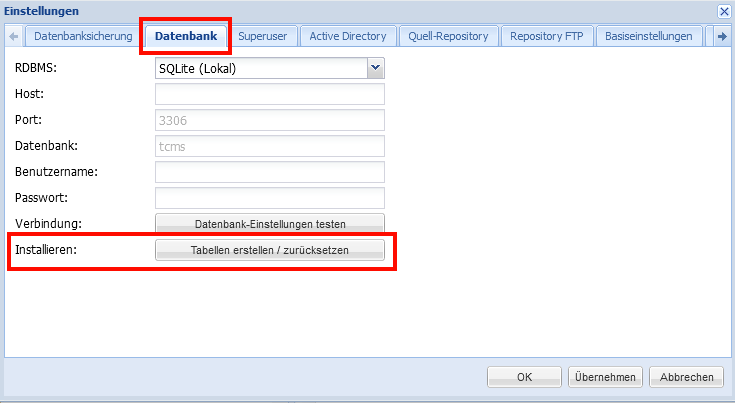
Melden Sie sich nach dem Update an der TCMS Oberfläche an und führen Sie über Bearbeiten → Einstellungen → Datenbank über Tabellen erstellen / zurücksetzen einen Datenbank Reset aus.
Import der Datenbank
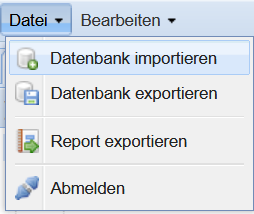
Importieren Sie nun die gesicherte Datenbank über Datei → Datenbank importieren in Ihren neuen TCMS.
Upgrade der TCMS über eine Neuinstallation mit Datenübernahme
Installation einer neuen Instanz
Installieren sie zunächst eine neue TCMS neben der bereits bestehenden in der gewünschten Zielversion. Die jeweils aktuelle Version erhalten sie auf Anfrage beim Rangee Support.
Hinweise zur Installation auf den verschiedenen Systemen finden Sie hier:
Übername des bestehenden Repositories (optional)
Sollten Sie bei Ihrer bestehenden TCMS die Repository Funktion verwendet haben, so können sie die Daten über diesen Weg übertragen:
- Öffnen Sie den neuen TCMS
- Wechseln Sie zu
Bearbeiten
→
Einstellungen
→
Quell-Repository
und tragen Sie dort folgendes ein:
- "Schema" → "http://"
- "Host" → IP oder Hostname Ihrer bestehenden TCMS
- "Verzeichnis" → "repository" (klein geschrieben)
- Bestätigen Sie mit
Übernehmen

- Öffnen Sie Bearbeiten → Repository
- Wählen Sie in der Spalte
Verfügbare Pakete
alle Pakete an und bestätigen Sie mit
Hinzufügen

- Sobald die Pakete in der Spalte "Lokale Pakete" auftauchen ist die Übernahme abgeschlossen.
Export der bestehenden Datenbank
Sichern Sie nun Ihre bestehende TCMS Datenbank. Wählen Sie auf Ihrem bisherigen TCMS die Option Datei → Datenbank exportieren und speichern Sie die Datei ab.
Import der Datenbank
Importieren Sie nun die gesicherte Datenbank über Datei → Datenbank importieren in Ihren neuen TCMS.
Anpassung der Zugangsdaten
Hinterlegen Sie auf der neuen TCMS Ihre gewünschten Administrationszugangsdaten unter:
Kommbox → BENUTZEREINSTELLUNGEN und TCMS → Bearbeiten → Einstellungen → Superuser
Übernahme der lokalen Netzwerkeinstellungen
- Notieren sie sich die auf Ihrem bisherigen TCMS hinterlegten Netzwerkeinstellungen ( Kommbox → Anschlüsse → Netzwerkeinstellungen ).
- Fahren sie Ihren alten TCMS herunter und übernehmen Sie die Netzwerkeinstellung auf dem neuen TCMS.
Ab diesem Zeitpunkt melden sich alle bestehenden beim neuen TCMS an und ab. Die Migration ist hiermit abgeschlossen.