Modifié par Taha Gabdouri le 2025/12/09 08:49

Afficher les derniers auteurs
1 (% class="auto-cursor-target" %)
2
3
4 {{warning title="Sauvegarde"}}
5 Effectuez impérativement une sauvegarde de la base de données TCMS avant la mise à jour ({{status title="Fichier"/}} → {{status title="Exporter la base de données"/}})
6
7 Après avoir réalisé la mise à jour, importez impérativement de nouveau la sauvegarde (% id="cke_bm_36634S" style="display:none" %) (%%)({{status title="Fichier"/}} → {{status title="Importer la base de données"/}})
8 {{/warning}}
9
10 {{warning}}
11 **Mise à jour vers TCMS 1.8**
12 Veuillez également prendre en compte les indications suivantes lors d’une mise à jour vers TCMS 1.8 : [[TCMS – Mise à jour vers la version 1.8>>doc:HowTos.TCMS - Update auf 1\.8.WebHome]]
13 {{/warning}}
14
15 **Pour la mise à jour d’un TCMS, deux options sont possibles selon la situation :**
16
17 1. [[Mise à jour du TCMS existant>>doc:||anchor="Update"]]
18 1. [[Upgrade du TCMS via une nouvelle installation avec reprise des données>>doc:||anchor="Upgrade"]]
19
20 = **Mise à jour du TCMS existant** =
21
22 {{id name="Update"/}}
23
24 {{info}}
25 Cette procédure est recommandée dans les cas suivants :
26
27 * Petites mises à jour (firmware TCMS ≥ 8.04)
28 * Aucune modification nécessaire de la capacité du disque dur
29 {{/info}}
30
31 == **Exportation de la base de données existante** ==
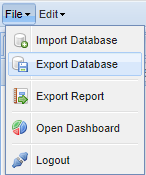
32
33 Sauvegardez maintenant votre base de données TCMS existante. Sur votre TCMS, sélectionnez l’option : {{status title="Fichier"/}} → {{status title="Exporter la base de données"/}} et enregistrez le fichier.
34
35 {{lightbox image="image2019-12-6_13-32-29.png" group="1" title="TCMS - Upgrade bzw. Update des TCMS"/}}
36
37 == **Mise à jour du TCMS** ==
38
39 === **Installation de la mise à jour** ===
40
41 Effectuez sur le TCMS une mise à jour du firmware et de la version TCMS comme décrit ici :
42 [[Mise à jour du firmware et du logiciel Rangee>>doc:HowTos.RangeeOS - Firmware- und Softwareupdate.WebHome]]
43
44 == **Importation de la base de données** ==
45
46 === Réinitialisation de la base de données actuelle ===
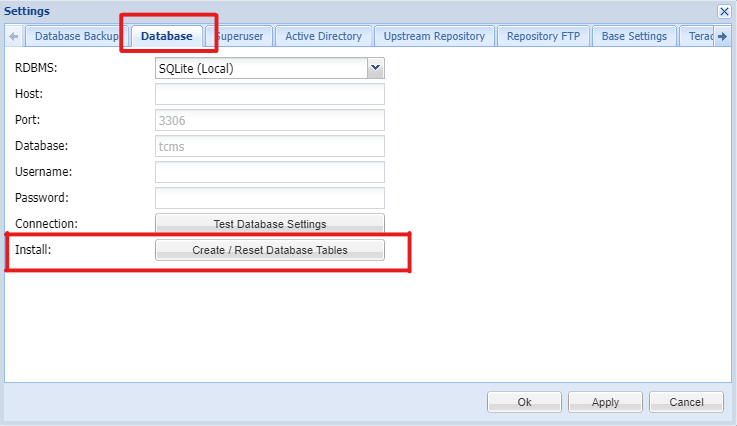
47
48 Après la mise à jour, connectez-vous à l’interface TCMS et effectuez une réinitialisation de la base de données via : {{status title="Modifier"/}} → {{status title="Paramètres"/}} → {{status title="Base de données"/}} {{status title="Créer / Réinitialiser les tables"/}}.
49
50 {{lightbox image="tcms_reset.PNG" group="1" title="TCMS - Upgrade bzw. Update des TCMS"/}}
51
52 === **Importation de la base de données** ===
53
54 (% class="box warningmessage" %)
55 (((
56 L’importation de la base de données nécessite une quantité importante de mémoire vive. Si vous rencontrez des problèmes lors de l’importation, vous pouvez attribuer temporairement plus de mémoire vive à votre TCMS ou, en alternative, activer un fichier « Swap » via sa boîte de communication {{status title="Outils"/}} -> {{status title="Configuration du démarrage"/}}).
57
58 Quantité de mémoire nécessaire (mémoire vive + fichier Swap) pour l’importation (valeurs approximatives) :
59
60 * Export de la base de données ≤ 200 Mo | 4 Go
61 * Export de la base de données > 200 Mo ≤ 500 Mo | 6 Go
62 * Export de la base de données > 500 Mo | 8 Go
63 )))
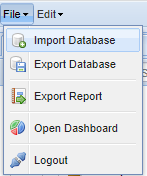
64
65 Importez maintenant la base de données sauvegardée dans votre nouveau TCMS via : {{status title="Fichier"/}} → {{status title="Importer la base de données"/}}.
66
67 {{lightbox image="image2019-12-6_13-43-17.png" group="1" title="TCMS - Upgrade bzw. Update des TCMS"/}}
68
69 = **Upgrade du TCMS via une nouvelle installation avec reprise des données** =
70
71 {{id name="Upgrade"/}}
72
73 {{info}}
74 Cette procédure est recommandée dans les cas suivants :
75
76 (% style="list-style-type:square" %)
77 * Nécessité d’augmenter la capacité du disque dur du TCMS (espace de stockage du dépôt)
78 * Firmware TCMS d’origine < 8.04
79 {{/info}}
80
81 = **Installation d’une nouvelle instance** =
82
83 Installez d’abord un nouveau TCMS à côté de l’instance existante, dans la version cible souhaitée. La version la plus récente peut être obtenue sur demande auprès du [[Rangee Support>>url:https://rangee.com/supportformular/||shape="rect"]].
84
85 **Vous trouverez des indications pour l’installation sur les différents systèmes ici :**
86
87 [[TCMS - Installation>>doc:HowTos.TCMS - Installation.WebHome]]
88
89
90 == **Reprise du repository existant (optionnel)** ==
91
92 Si vous avez utilisé la fonction de repository sur votre TCMS existant, vous pouvez transférer les données de cette manière :
93
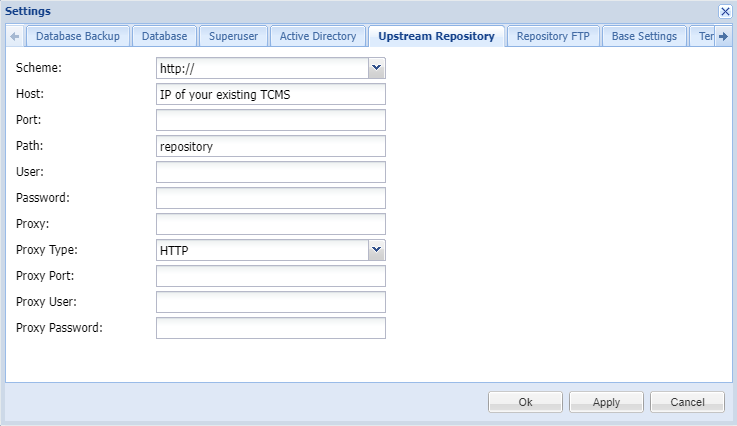
94 1. Ouvrez le nouveau TCMS
95 1. Allez dans {{status title="Modifier"/}} → {{status title="Paramètres"/}}→ {{status title="Repository source"/}} et saisissez les informations suivantes :
96 11. "Schema" → "http:~/~/"
97 11. « Hôte » → IP ou nom d’hôte de votre TCMS existant
98 11. « Répertoire » → « repository » (en minuscules)
99 11. Confirmez en cliquant sur {{status title="Appliquer"/}}{{lightbox image="image2019-12-6_13-24-58.png" group="1" title="TCMS - Upgrade bzw. Update des TCMS"/}}
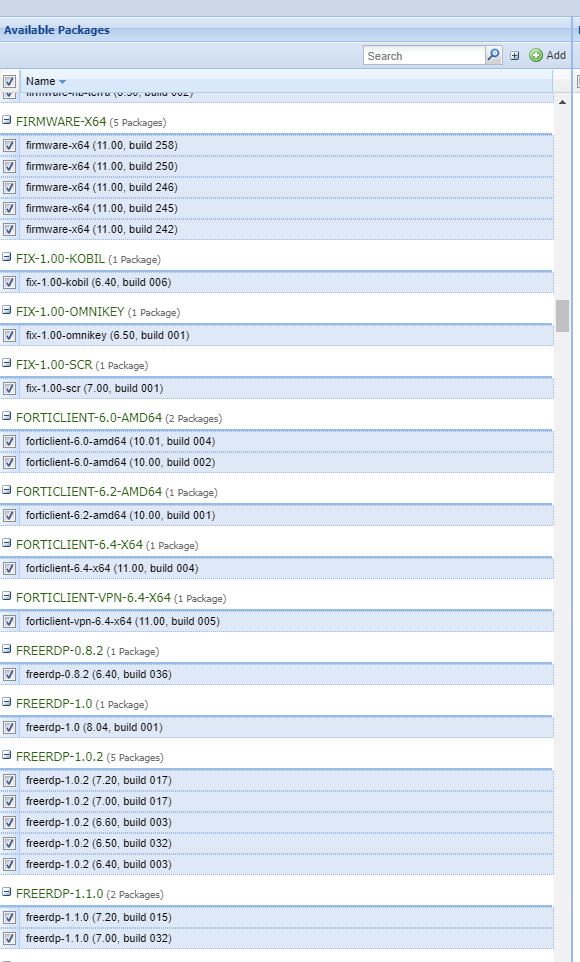
100 1. Ouvrez {{status title="Modifier"/}} → {{status title="Repository"/}}
101 1. Dans la colonne {{status title="Packages disponibles"/}} sélectionnez tous les packages et confirmez en cliquant sur {{status title="Ajouter"/}}{{lightbox image="image2019-12-6_13-30-5.png" group="1" title="TCMS - Upgrade bzw. Update des TCMS"/}}
102 1. Dès que les packages apparaissent dans la colonne « Packages locaux », la reprise est terminée.
103
104 == **Exportation de la base de données existante** ==
105
106 Sauvegardez maintenant votre base de données TCMS existante. Sur votre TCMS actuel, sélectionnez l’option : {{status title="Fichier"/}} → {{status title="Exporter la base de données"/}} et enregistrez le fichier.
107
108 {{lightbox image="image2019-12-6_13-32-29.png" group="1" title="TCMS - Upgrade bzw. Update des TCMS"/}}
109
110 == **Importation de la base de données** ==
111
112 (% class="box warningmessage" %)
113 (((
114 L’importation de la base de données nécessite une quantité importante de mémoire vive. Si vous rencontrez des problèmes lors de l’importation, vous pouvez attribuer temporairement plus de mémoire vive à votre TCMS ou, en alternative, activer un fichier « Swap » via sa boîte de communication {{status title="Outils"/}} -> {{status title="Configuration du démarrage"/}}).
115
116 Quantité de mémoire nécessaire (mémoire vive + fichier Swap) pour l’importation (valeurs approximatives) :
117
118 * Export de la base de données ≤ 200 Mo | 4 Go
119 * Export de la base de données > 200 Mo ≤ 500 Mo | 6 Go
120 * Export de la base de données > 500 Mo | 8 Go
121 )))
122
123 Importez maintenant la base de données sauvegardée dans votre nouveau TCMS via : {{status title="Fichier"/}} → {{status title="Importer la base de données"/}}.
124
125 {{lightbox image="image2019-12-6_13-43-17.png" group="1" title="TCMS - Upgrade bzw. Update des TCMS"/}}
126
127 == **Adaptation des identifiants d’accès** ==
128
129 Enregistrez sur le nouveau TCMS les identifiants d’administration souhaités sous :
130
131
132 {{status title="Boîte de communication"/}} → {{status title="PARAMÈTRES UTILISATEUR"/}} und {{status title="TCMS"/}} → {{status title="Modifier"/}} → {{status title="Paramètres"/}} → {{status title="Superutilisateur"/}}
133
134
135 == **Reprise des paramètres réseau locaux** ==
136
137 1. Notez les paramètres réseau enregistrés sur votre TCMS actuel ({{status title="Boîte de communication"/}} → {{status title="Ports"/}} → {{status title="Paramètres réseau"/}}).
138 1. Éteignez votre ancien TCMS et appliquez les paramètres réseau sur le nouveau TCMS.
139
140 À partir de ce moment, tous les utilisateurs existants se connectent au nouveau TCMS. La migration est ainsi terminée.