

Général - Redirection du navigateur HybridDesktop
Grâce à ClientControl, l’utilisateur a la possibilité, depuis une session à distance, de configurer la luminosité de l’écran de son ordinateur, de contrôler les lecteurs optiques et, par exemple, de consulter l’état de la batterie.
Client
Installation
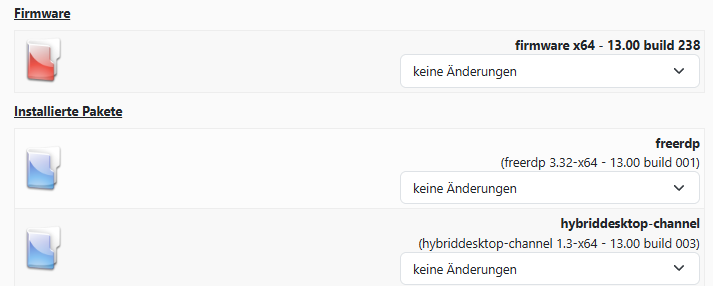
Installez une version récente du micrologiciel ainsi que le dernier pack HybridDesktop Channel côté client léger. Vous aurez également besoin d’un module de connexion tel que FreeRDP, d’un client ICA ou de VMware View :
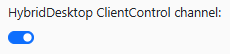
Activez ensuite le canal ClientControl dans vos paramètres de connexion :
Configuration
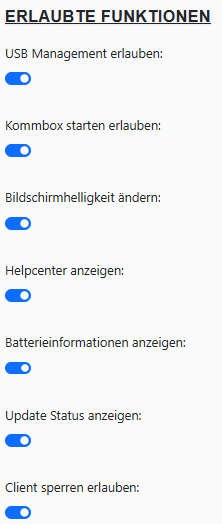
Sous Kommbox → Connexions & Applications → HD-ClientControl , vous pouvez configurer, dans la section « Fonctions autorisées », les fonctions que l'utilisateur doit pouvoir utiliser lors de sa session à distance :
Serveur
Installation
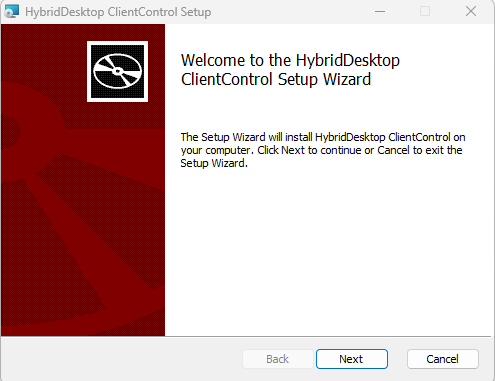
Installez le paquet HybridDesktop.ClientControl en suivant la procédure d'installation :
Utilisation
Lancez HybridDesktop ClientControl sur le bureau distant. Nous vous recommandons de créer un raccourci dans le dossier « Démarrage ».
Confirmez la demande de connexion pour votre utilisateur (ici test01) :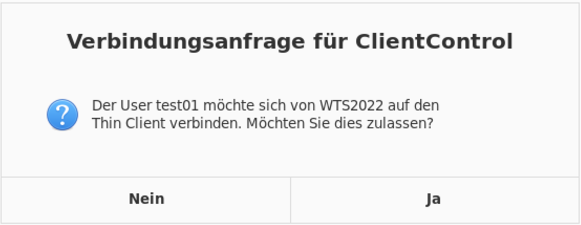
ClientControl s'affiche ensuite dans la barre d'état système :

En cliquant sur l'icône, la fenêtre de contrôle de ClientControl s'ouvre :
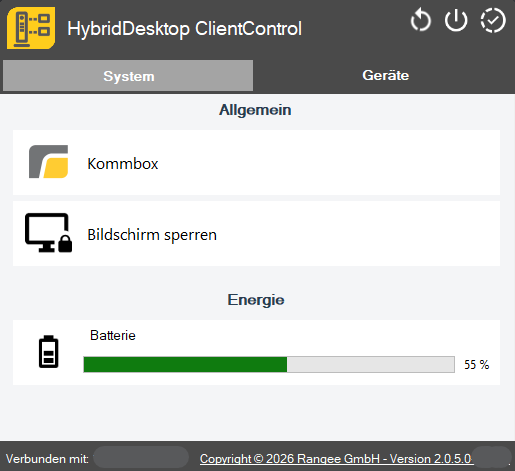
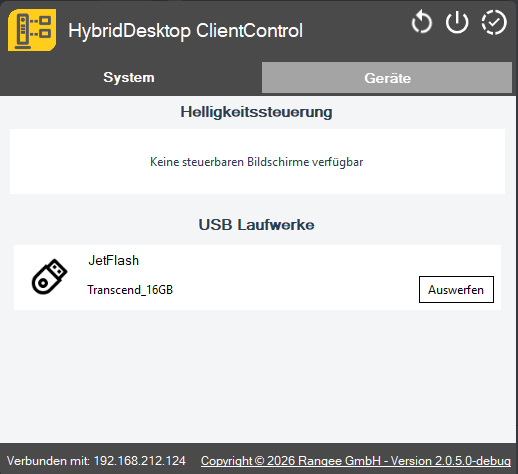
La fenêtre de contrôle comporte deux onglets : « Système » et « Appareils ».
• Système : vous pouvez y consulter des informations sur votre client, telles que l'état de charge de la batterie, et verrouiller l'écran.
• Périphériques : Vous pouvez ici régler la luminosité de l'écran du client. De plus, les périphériques USB connectés localement au client peuvent être éjectés en toute sécurité.
Les fonctions suivantes sont également disponibles :
• Redémarrage du client :
• Arrêt du client :
Affichage de l'état de ClientControl (une licence manquante est également signalée ici) :
