

Windows - Installation de Windows 10/11 IOT LTSC 2019/2021/2024
Dans ce guide, les différentes options sont expliquées pour savoir comment installer une image Windows 10 IoT sur un appareil.
Réinstallation – Restauration depuis une clé USB
Pour la procédure suivante, vous aurez besoin d’une clé USB d’au moins 500 Mo. Si vous souhaitez également fournir l’image via cette clé USB, il vous faudra une clé d’au moins 8 Go.
Téléchargez les fichiers suivants :
- le Rangee Windows Flasher – Recovery Media Creation Tool
- une image Windows 10/11 IoT correspondant à votre appareil : „NomAppareil_b###.wim“ (environ 6–9 Go)
Procédez ensuite comme suit :
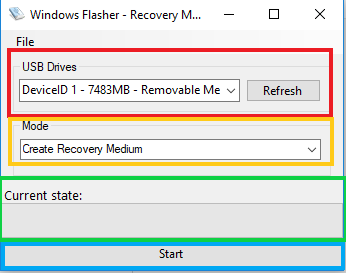
- Connectez votre clé USB à votre PC.
- Ouvrez le Windows Flasher – Recovery Media Creation Tool (les droits administrateur sont requis).
- Sélectionnez la clé USB sous USB Drives (si la clé n’apparaît pas, cliquez sur Refresh) / en rouge.
Choisissez un Mode : / en jaune
- Create Recovery Medium :
Crée le média uniquement avec la console de récupération Rangee (l’image Windows doit être fournie via une deuxième clé USB ou un lecteur réseau). Create Recovery Medium with 2nd data partition (W10 only) :
Crée le média avec la console de récupération Rangee et une partition supplémentaire pour l’image Windows.Cette option ne peut être utilisée que si le Recovery Media Creation Tool est exécuté sous Windows 10.
- Erase USB Drive (Clean) :
Supprime toutes les partitions existantes (y compris les données) sur le média sélectionné.
- Create Recovery Medium :
- Cliquez sur Start / en bleu.
- Vous pouvez suivre l’avancement sous Current state / en vert.
- Fournissez l’image sur cette clé USB (partition Image), une autre clé USB (formatée en NTFS) ou un lecteur réseau.
- Continuez avec le chapitre Rangee Recovery Console.
Restauration d’une installation Windows 10/11 IoT existante
Si vous souhaitez fournir l’image pour la restauration via une clé USB, celle-ci doit être formatée en NTFS et avoir une capacité d’au moins 8 Go.
- Téléchargez une image Windows 10 IoT correspondant à votre appareil : „NomAppareil_b###.wim“ (environ 6 Go).
- Mettez ces fichiers à disposition via une clé USB ou un lecteur réseau.
- Allumez l’appareil et appuyez plusieurs fois sur la flèche bas jusqu’à ce que le menu de démarrage Windows apparaisse.
- Sélectionnez Rangee Recovery Console.
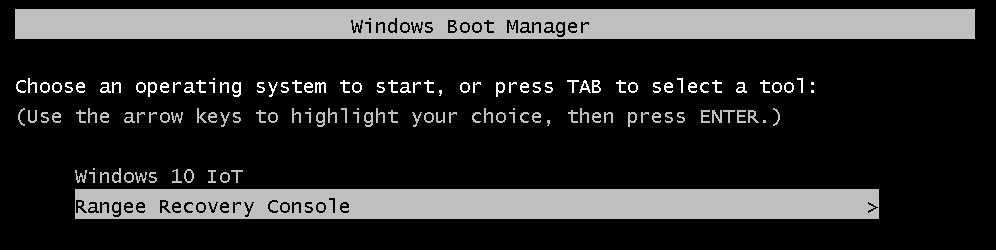
- Attendez que la Recovery Console se charge, puis poursuivez avec le chapitre Rangee Recovery Console.
Rangee Recovery Console
Programmes dans la Recovery Console
Une fois dans la console, plusieurs programmes sont disponibles pour des fins de diagnostic et de réparation :
| Command Promt: Notepad: Reboot: Regedit: Shutdown: Task-Manager: Windows Flasher:
|
|---|

Windows Flasher
Nach dem ersten Start sehen Sie folgendes Menü:
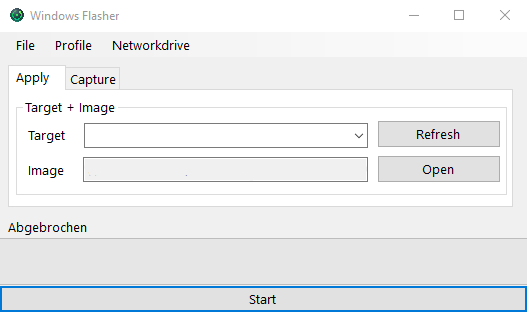
Bereitstellen eines Images
Sollten Sie die Images per USB-Stick bereitstellen wollen, stellen Sie nun sicher, dass der USB-Stick auch mit dem System verbunden ist.
Für die Bereitstellung über ein Netzlaufwerk können Sie das Menü
Networkdrive
->
Connect Drive
verwenden und dort die entsprechenden Daten eintragen:
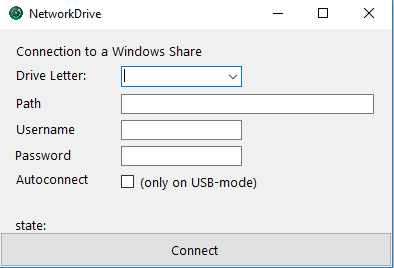
- Wählen Sie einen beliebigen Laufwerkbuchstaben aus.
- Tragen Sie den kompletten UNC-Pfad zur Freigabe ein.
- Falls nötig, tragen Sie einen erforderlichen Benutzernamen und ein Passwort hierzu ein.
- Der Haken „Autoconnect“ sorgt dafür, dass falls ein USB-Stick zum Booten verwendet wird, das Netzlaufwerk beim nächsten Start von diesem Stick automatisch wieder eingebunden wird.
- Über Connect wird das Laufwerk verbunden.
Die Installation
verwenden Sie im Windows-Falsher folgende Werte:
| Paramètre | Valeur | Signification |
Target | # Disque ## Go | Sélectionnez ici le disque dur sur lequel l’image Windows 10 sera installée. |
Image | #Chemin vers „NomAppareil_b###.wim“# | Sélectionnez ici l’image Windows 10 téléchargée. |
Start |
| Démarre le processus de flashage, une barre de progression indique l’état actuel. |
Création d’une image Windows
Après le démarrage de Windows Flasher, vous pouvez sélectionner l’onglet capture pour créer une image Windows. Ces images peuvent ensuite être utilisées, par exemple, pour les déployer sur d’autres appareils. Veuillez vous assurer d’avoir exécuté Sysprep au préalable. (https://msdn.microsoft.com/de-de/library/windows/hardware/dn938334(v=vs.85).aspx).
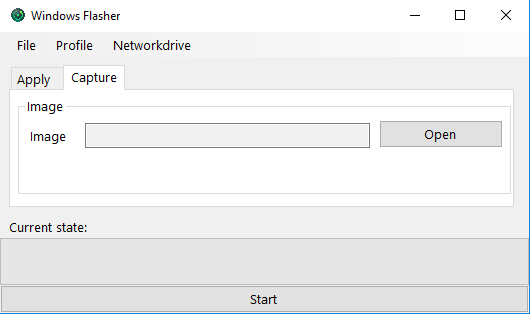
| Paramètre | Valeur | Signification |
Image | X:\Chemin\Nom.wim | Indiquez ici le chemin et le nom sous lesquels l’image à créer sera enregistrée. |
Logging
Tout le processus d’installation est enregistré. En cas d’erreur, le fichier journal peut être ouvert pour analyse via file -> Open last Log File .