Modifications pour le document RangeeOS - Software Aktualisierung
Modifié par Taha Gabdouri le 2025/12/11 13:51
Depuis la version 3.1
modifié par Taha Gabdouri
sur 2025/12/11 08:44
Commentaire de modification :
Il n'y a aucun commentaire pour cette version
À la version 4.1
modifié par Taha Gabdouri
sur 2025/12/11 13:51
Commentaire de modification :
Il n'y a aucun commentaire pour cette version
Résumé
-
Propriétés de la Page (1 modifications, 0 ajouts, 0 suppressions)
Détails
- Propriétés de la Page
-
- Contenu
-
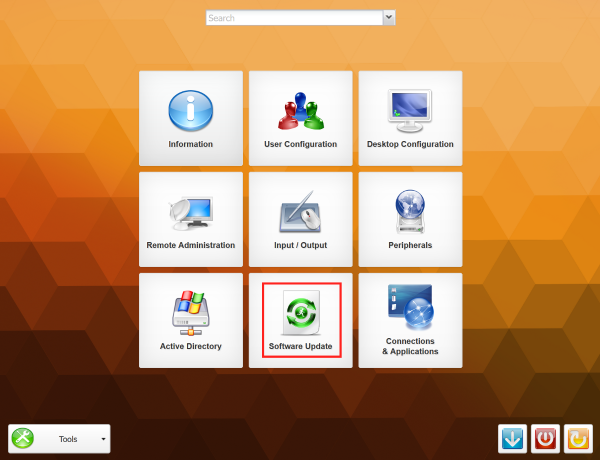
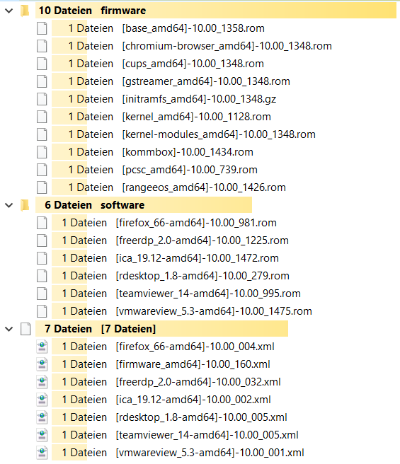
... ... @@ -2,7 +2,7 @@ 2 2 ((( 3 3 Avant chaque mise à jour, assurez-vous que votre matériel est compatible avec le firmware cible. 4 4 5 -Vous trouverez ces informations [[ HIER>>doc:HowTos.RangeeOS - Aktuelle Firmwareversionen - Hardwarekompatibilitaet.WebHome]].5 +Vous trouverez ces informations [[ICI>>doc:HowTos.RangeeOS - Aktuelle Firmwareversionen - Hardwarekompatibilitaet.WebHome]]. 6 6 ))) 7 7 8 8 (% class="box warningmessage" %) ... ... @@ -27,7 +27,7 @@ 27 27 = Mise à jour depuis le serveur de mise à jour Rangee sur le client = 28 28 29 29 1. Ouvrez {{status title="SOFTWARE-AKTUALISIERUNG"/}} dans la Kommbox du client.[[image:1757512800567-377.PNG]] 30 -1. Cliquez sur {{status title=" UPDATESERVER-EINSTELLUNGEN"/}}.30 +1. Cliquez sur {{status title="Paramètres du serveur de mise à jour"/}}. 31 31 1. Dans la fenêtre suivante, saisissez les informations de votre serveur de mise à jour : 32 32 1*. **Protocole** : HTTP ou HTTPS 33 33 1*. **Serveur** : update.rangee.com ... ... @@ -34,7 +34,7 @@ 34 34 1*. **Répertoire** : [NOM D’UTILISATEUR] 35 35 1*. **Nom d’utilisateur** : [NOM D’UTILISATEUR] 36 36 1*. **Mot de passe** : [MOT DE PASSE] 37 -1*. Cliquez ensuite sur {{status title=" Übernehmen"/}}37 +1*. Cliquez ensuite sur {{status title="Appliquer"/}} 38 38 1. ((( 39 39 Vous pouvez maintenant installer les paquets qui ont été activés pour votre utilisateur. 40 40 ))) ... ... @@ -47,7 +47,7 @@ 47 47 48 48 == Configurer le repository == 49 49 50 -1. Dans votre TCMS, cliquez sur {{status title=" BEARBEITEN"/}} → {{status title="EINSTELLUNGEN"/}} → {{status title="QUELL-REPOSITORY"/}}50 +1. Dans votre TCMS, cliquez sur {{status title="MODIFIER"/}} → {{status title="PARAMÈTRES"/}} → {{status title="RÉPERTOIRE SOURCES"/}} 51 51 1. Saisissez les informations suivantes : 52 52 1*. **Schéma** : HTTP ou HTTPS 53 53 1*. **Hôte** : update.rangee.com ... ... @@ -60,21 +60,21 @@ 60 60 61 61 == Télécharger le firmware / logiciel sur le TCMS: == 62 62 63 -1. Cliquez sur {{status title=" BEARBEITEN"/}} → {{status title="REPOSITORY"/}}63 +1. Cliquez sur {{status title="MODIFIER"/}} → {{status title="RÉPERTOIRE"/}} 64 64 1. Recherchez le firmware / logiciel requis. 65 65 [[image:image2020-1-21_11-40-2.png]] 66 -1. Cliquez sur {{status title=" Hinzufügen"/}}66 +1. Cliquez sur {{status title="Ajouter"/}} 67 67 68 68 == Mettre à jour le client == 69 69 70 -1. Ouvrez {{status title="S OFTWARE-AKTUALISIERUNG"/}} dans la Kommbox du client.[[image:1757512842092-271.PNG]]71 -1. Cliquez sur {{status title=" UPDATESERVER-EINSTELLUNGEN"/}} et saisissez les informations suivantes :70 +1. Ouvrez {{status title="MISE À JOUR LOGICIEL"/}} dans la Kommbox du client.[[image:1757512842092-271.PNG]] 71 +1. Cliquez sur {{status title="PARAMÈTRES DU SERVEUR DE MISE À JOUR"/}} et saisissez les informations suivantes : 72 72 1*. **Protocole** : HTTP 73 73 1*. **Serveur** : [IP ou NOM D’HÔTE DU TCMS] 74 74 1*. **Chemin** : /repository/ 75 75 1*. **Nom d’utilisateur** : non nécessaire 76 76 1*. **Mot de passe** : non nécessaire 77 -1*. Cliquez sur {{status title=" Übernehmen"/}}77 +1*. Cliquez sur {{status title="Appliquer"/}} 78 78 1. Vous pouvez maintenant installer les paquets disponibles sur le TCMS. 79 79 80 80 {{warning}} ... ... @@ -92,14 +92,14 @@ 92 92 1. Décompressez les fichiers téléchargés dans le répertoire afin d’obtenir la structure suivante :((( 93 93 [[image:image2020-1-21_14-38-14.png||height="464" width="400"]] 94 94 ))) 95 -1. Ouvrez {{status title="S OFTWARE-AKTUALISIERUNG"/}} dans la Kommbox du client. [[image:1757512854162-662.PNG]]96 -1. Cliquez sur {{status title=" UPDATESERVER-EINSTELLUNGEN"/}} et saisissez les informations suivantes :95 +1. Ouvrez {{status title="MISE À JOUR LOGICIEL"/}} dans la Kommbox du client. [[image:1757512854162-662.PNG]] 96 +1. Cliquez sur {{status title="PARAMÈTRES DU SERVEUR DE MISE À JOUR"/}} et saisissez les informations suivantes : 97 97 1*. **Protocole** : HTTP, HTTPS ou FTP 98 98 1*. **Serveur** : [Adresse du serveur] 99 99 1*. **Chemin** : [CHEMIN_VERS_LE_RÉPERTOIRE_DE_MISE_À_JOUR] (optionnel – si nécessaire) 100 100 1*. **Nom d’utilisateur** : à saisir si nécessaire 101 101 1*. **Mot de passe** : à saisir si nécessaire 102 -1*. Cliquez sur {{status title=" Übernehmen"/}}102 +1*. Cliquez sur {{status title="Appliquer"/}} 103 103 1. Vous pouvez maintenant installer les paquets disponibles sur le serveur de mise à jour interne. 104 104 105 105 ---- ... ... @@ -134,8 +134,8 @@ 134 134 135 135 == Thin Client source == 136 136 137 -1. Ouvrez {{status title="S OFTWARE-AKTUALISIERUNG"/}} dans la Kommbox du client.[[image:1757512860522-215.PNG]]138 -1. Cliquez sur {{status title=" UPDATESERVER-EINSTELLUNGEN"/}}137 +1. Ouvrez {{status title="MISE À JOUR LOGICIEL"/}} dans la Kommbox du client.[[image:1757512860522-215.PNG]] 138 +1. Cliquez sur {{status title="PARAMÈTRES DU SERVEUR DE MISE À JOUR"/}} 139 139 1. Activez " Servir comme serveur de mise à jour :" 140 140 1*. **Oui** : Sert de serveur de mise à jour 141 141 1*. **Oui, propager** : S’inscrit dans la configuration de groupe du TCMS comme serveur de mise à jour lors de l’importation de la configuration ... ... @@ -143,14 +143,14 @@ 143 143 144 144 == Thin Client cible == 145 145 146 -1. Ouvrez {{status title="S OFTWARE-AKTUALISIERUNG"/}} dans la Kommbox du client. [[image:1757512865415-900.PNG]]147 -1. Cliquez sur {{status title=" UPDATESERVER-EINSTELLUNGEN"/}} et saisissez les informations suivantes146 +1. Ouvrez {{status title="MISE À JOUR LOGICIEL"/}} dans la Kommbox du client. [[image:1757512865415-900.PNG]] 147 +1. Cliquez sur {{status title="Paramètres du serveur de mise à jour"/}} et saisissez les informations suivantes 148 148 1*. **Protocole** : HTTP 149 149 1*. **Serveur** : Thin Client source (Nom d’hôte / Adresse IP) 150 150 1*. **Chemin** : /update/ 151 151 1*. **Nom d’utilisateur** : laisser vide 152 152 1*. **Mot de passe** : laisser vide 153 -1*. Cliquez sur {{status title=" Übernehmen"/}}153 +1*. Cliquez sur {{status title="Appliquer"/}} 154 154 1. Vous pouvez maintenant installer les paquets disponibles sur le Thin Client source. 155 155 156 156