

RangeeOS - Smartcard-RFID-USB Easylogin
RangeeOS kann Zugangsdaten für Benutzer sicher auf einem USB-Stick einer Smartcard oder RFID-Karte speichern und zur Anmeldung an verschiedenen Serverumgebungen nutzen. Zusätzlich kann auf die entsprechenden Login Medien auch noch der Server, zu dem sich der Benutzer verbinden soll, mit hinterlegt werden.
Voraussetzungen
Zur Nutzung von RangeeOS Easylogin benötigen Sie entweder:
- eine "Rangee Smartcard Easylogin" mit einem kompatiblen Smartcard Reader
- eine "Rangee RFID Easylogin Card" mit einem kompatiblen NFC Reader
- eine "Rangee USB Easylogin"-Lizenz und einen USB-Stick
Funktionsweise
Um die Rangee Easylogin Funktion nutzen zu können, muss das Anmeldemedium einmalig von einem Administrator auf einem beliebeigen RangeeOS-System erstellt werden. Hierzu wird auf dem entsprechenden System, je nach genutztem Medium, das Rangee Smartcard Admin oder Rangee USB-Drive Admin Modul benötigt. Auf den Endgeräten der Nutzer, werden diese Module nicht benötigt. Die Zugangsdaten werden in aktueller Version über einen Hash, bestehend aus mehreren Komponenten verschlüsselt auf dem jeweiligen Medium abgespeichert.
Bei Smartcard und RFID wird zur Verschlüsselung ein zufällig generiertes, per TCMS verteilbares Token und eine frei wählbare PIN (Optional - Empfohlen) verwendet. Bei USB-Sticks wird zusätzlich die Seriennummer des USB-Sticks genutzt.
Die Anmeldemedien können anschließend für alle entsprechend konfigurierten Anwendungen an sämtlichen RangeeOS-Systemen genutzt werden, denen das Verschlüsselungstoken bekannt ist.
Einrichtung
Generell
Die erstellten Login-Tokens können nur auf Geräten genutzt werden, welche über das selbe Verschlüsselungstoken verfügen, welches bei Erstellung des Mediums verwendet wurde. Das aktuelle Token kann unter Verbindungen & Anwendungen → Verbindungsübersicht → Globale Benutzerdaten ausgelesen werden. Das Token kann per Konfiguration (Manuell/TCMS), Profil (TCMS) oder komplett händisch auf andere Geräte übertragen werden.

Bei Verwendung eines TCMS mit unterschiedlichen Gruppen in denen die Login-Tokens an allen Geräten verwendet werden können sollen, empfiehlt sich die Nutzung eines TCMS-Profils auf Gruppen Basis.
Smartcard/RFID Easylogin
Smartcard-Unterstützung aktivieren
Auf allen Geräten welche Easylogin per Smartcard oder RFID nutzen möchten, muss die Rangee Smartcard-Unterstützung aktiviert sein.
Öffnen Sie hierzu die Kommbox und navigieren Sie zu PERIPHERIE → SMARTCARD-KONFIGURATION . Falls nicht bereits entsprechend eingestellt aktivieren Sie die Smartcard-Unterstützung und ÜBERNEHMEN Sie die Einstellung. Ihr am Thin Client angeschlossener Smartcard Reader wird nun aufgelistet.

Login Medium erstellen
Installieren Sie sich auf einem Thin Client die aktuelle Version des Rangee Smartcard Admin Moduls inkl. aktueller RangeeOS Firmware Version.

Navigieren Sie zu VERBINDUNGEN → RANGEE SMARTCARD ADMIN und stecken Sie die Rangee Smartcard in den Smartcard Reader.
Smartcard lesen
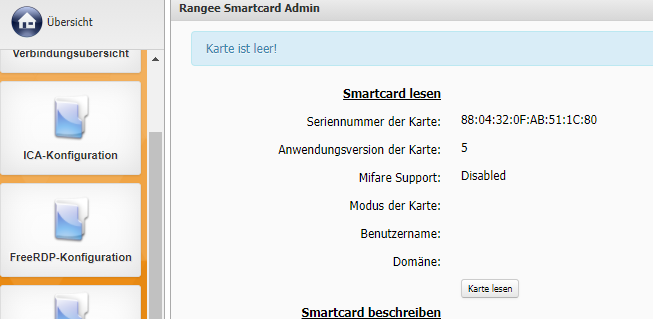
Drücken Sie in der Kommbox auf KARTE LESEN – nun werden Ihnen die auf der Smartcard vorhandenen Daten angezeigt.
Smartcard beschreiben
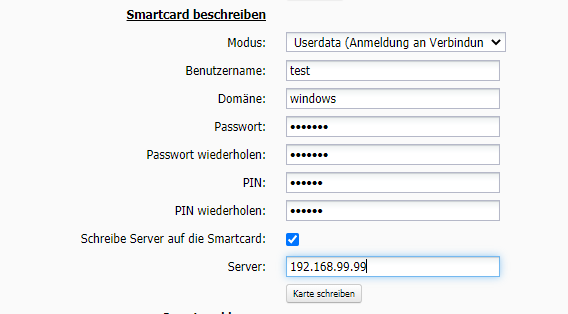
Geben Sie bei Benutzername, Domäne, Passwort, Passwort wiederholen, PIN und PIN wiederholen die gewünschten Daten an.
Der PIN ist ein von Ihnen erdachtes Passwort für die Karte, welches nur Buchstaben und Zahlen (keine Sonder- oder Leerzeichen) enthalten darf. Die Angabe einer PIN ist nicht zwingend erforderlich.
Klicken Sie anschließend auf KARTE SCHREIBEN .
Das Feld Server ist optional und muss nur ausgefüllt werden, wenn der Server an die Smartcard und nicht an die Verbindung gebunden werden soll.
Smartcard leeren
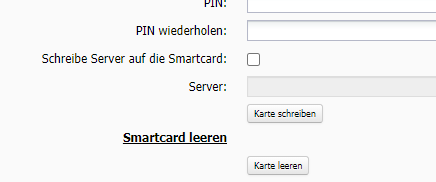
Um die Daten auf der Smartcard zu löschen, klicken Sie auf den Button KARTE LEEREN .
Login Medium nutzen
Zur Verwendung der Smartcard setzen Sie in Ihrer Verbindung den "Loginmodus" auf "Rangee Smartcard".
Falls Sie den Server in der Smartcard hinterlegt haben, geben Sie als Server bitte %SMARTCARD% in das Serverfeld ein.
Mit der Option "Beende Verbindung wenn Smartcard / Token entfernt wird" können Sie vorgeben, ob die Sitzung beim Ziehen einer Smartcard (oder entfernen der NFC Variante vom Reader) die Sitzung automatisch geschlossen werden soll.

Beim Start einer entsprechenden Verbindung passiert nun folgendes:
- Wenn keine Karte gesteckt ist, kommt eine Meldung „Bitte stecken Sie die Smartcard“
- Wird eine Karte gesteckt oder ein NFC Token aufgelegt, wird nach der hinterlegten PIN gefragt (wenn eine PIN vergeben wurde)
- Bei richtiger Eingabe werden Sie verbunden
- Bei falscher PIN-Eingabe wird eine Fehlermeldung angezeigt
USB Easylogin

Login Medium erstellen
Installieren Sie sich auf einem Thin Client die aktuelle Version des Rangee USB-Drive Admin Moduls inkl. aktueller RangeeOS Firmware Version.

Navigieren Sie zu VERBINDUNGEN → RANGEE USB-STICK ADMIN und stecken Sie einen zu verwendenden USB-Stick ins Gerät.
USB-Stick lesen
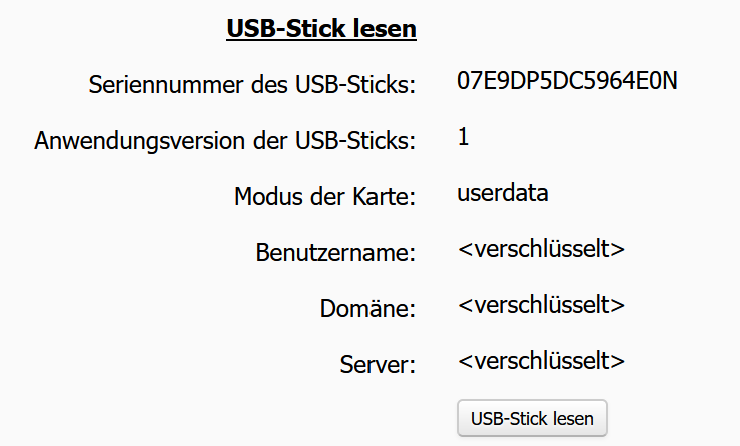
Drücken Sie in der Kommbox auf USB-Stick LESEN – nun werden Ihnen die auf dem Stick vorhandenen Daten angezeigt.
USB-Stick schreiben
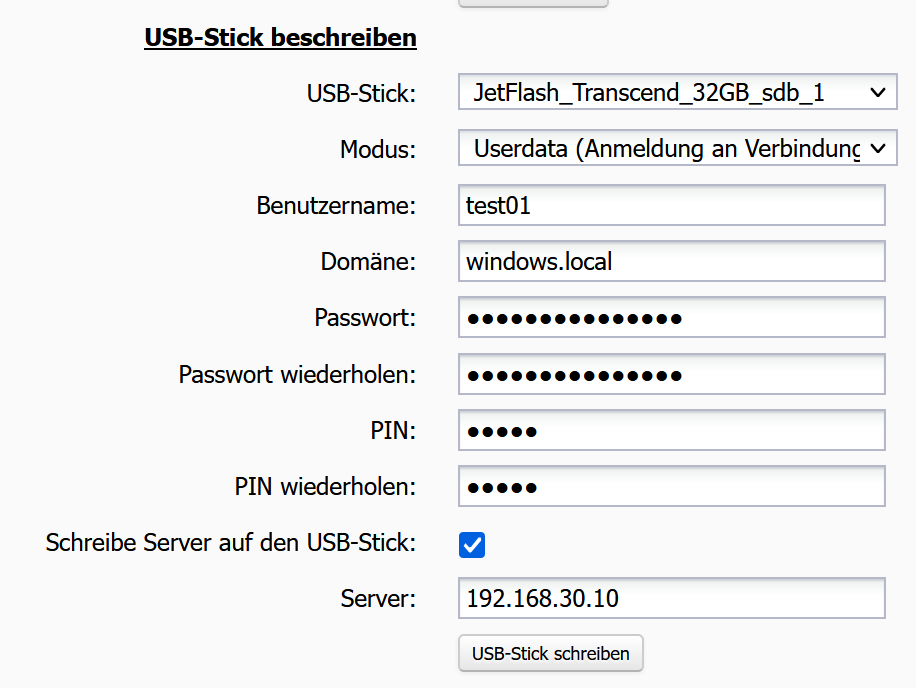
Geben Sie bei Benutzername, Domäne, Passwort, Passwort wiederholen, PIN und PIN wiederholen die gewünschten Daten an.
Der PIN ist ein von Ihnen erdachtes Passwort zur Verschlüsselung der Daten auf dem Stick, welches nur Buchstaben und Zahlen (keine Sonder- oder Leerzeichen) enthalten darf. Die Angabe einer PIN ist nicht zwingend erforderlich.
Das Feld Server ist optional und muss nur ausgefüllt werden, wenn der Server an die Smartcard und nicht an die Verbindung gebunden werden soll.
Klicken Sie anschließend auf USB-STICK SCHREIBEN .
USB-Stick leeren
Um die Daten auf dem Stick zu löschen, klicken Sie auf den Button USB-STICK LEEREN .
Login Medium Nutzen
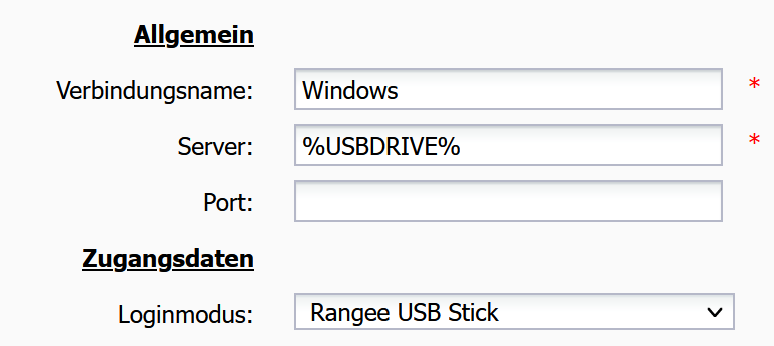
Zur Verwendung des USB-Sticks setzen Sie in Ihrer Verbindung den "Loginmodus" auf "Rangee USB Stick".
Falls Sie den Server auf dem Stick hinterlegt haben, geben Sie als Server bitte %USBDRIVE% in das Serverfeld ein.
Mit der Option "Beende Verbindung wenn Smartcard / Token entfernt wird" können Sie vorgeben, ob die Sitzung beim ziehen des USB-Sticks die Sitzung automatisch geschlossen werden soll.
Beim Start einer entsprechenden Verbindung passiert nun folgendes:
- Wenn kein Rangee Easylogin Stick gesteckt ist, kommt eine Meldung „Bitte stecken Sie den USB-Stick“
- Wird ein Stick gesteckt, wird nach der hinterlegten PIN gefragt (wenn eine PIN vergeben wurde)
- Bei richtiger Eingabe werden Sie verbunden
- Bei falscher PIN-Eingabe wird eine Fehlermeldung angezeigt