Zuletzt geändert von Tobias Wintrich am 2026/01/26 09:24

Von Version 12.1
bearbeitet von Tobias Wintrich
am 2026/01/26 09:17
Änderungskommentar: Es gibt keinen Kommentar für diese Version
Auf Version 13.1
bearbeitet von Tobias Wintrich
am 2026/01/26 09:23
Änderungskommentar: Es gibt keinen Kommentar für diese Version

Zusammenfassung

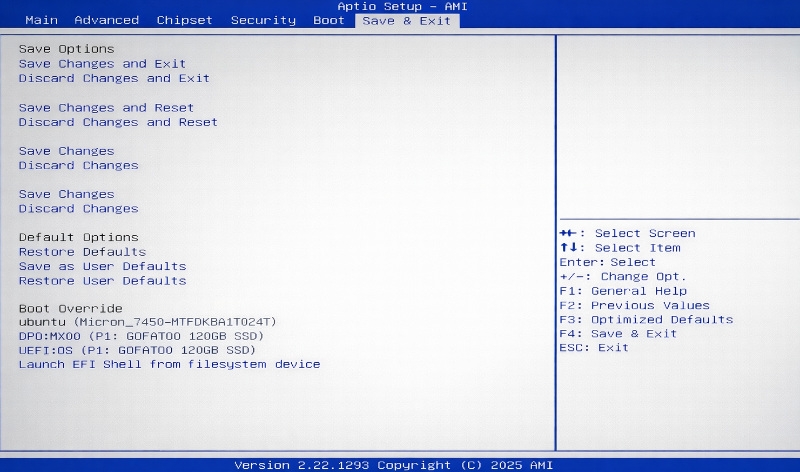
Details

Seiteneigenschaften
Inhalt
... ... @@ -1,41 +1,41 @@
1 -Je nach Bios Einstellung kann es vorkommen, dass das Booten von einem USB-Stick nicht direkt möglich ist. Im folgenden finden Sie eine Auflistung möglicher Ursachen und ggf. notwendiger Einstellungen. Die Auflistung ist von "häufig" bis "weniger häufig" sortiert.
1 +Je nach BIOS-Einstellung kann es vorkommen, dass das Booten von einem USB-Stick nicht direkt möglich ist. Im Folgenden finden Sie eine Auflistung möglicher Ursachen und ggf. notwendiger Einstellungen. Die Auflistung ist von "häufig" bis "weniger häufig" sortiert.
2 2  
3 -Sämtliche Einstellungen erfordern, dass Sie über Zugriff auf das Gerätebios verfügung. Das Bios der meisten Geräte erreichen Sie über wiederholtes drücken der Bios Taste beim Start. Häufige Bios Tasten sind z.B.: ESC, ENTF, F2, F12.
3 +Sämtliche Einstellungen erfordern, dass Sie über Zugriff auf das Geräte-BIOS verfügen. Das BIOS der meisten Geräte erreichen Sie durch wiederholtes Drücken der entsprechenden BIOS-Taste beim Start. Häufige BIOS-Tasten sind z. B.: ESC, ENTF, F2 oder F12. 
4 4  
5 5  {{toc/}}
6 6  
7 +
7 7  = Boot-Reihenfolge =
8 8  
9 -Stellen Sie zunächst sicher, dass das Bios auch versucht von Ihrem USB-Stick zu booten. Hierzu finden Sie in den meisten Fällen sowohl eine Option zum dauerhaften aktivieren von USB-Sticks als primäres Bootmedium, aber auch häufig eine Option zum Einmaligen Start von einem anderen Medium. Häufig wird die Auswahl eines einmaligen Bootmediums auch über eine Extra Taste beim Start, z..: F8, ESC oder ähnliches angeboten.
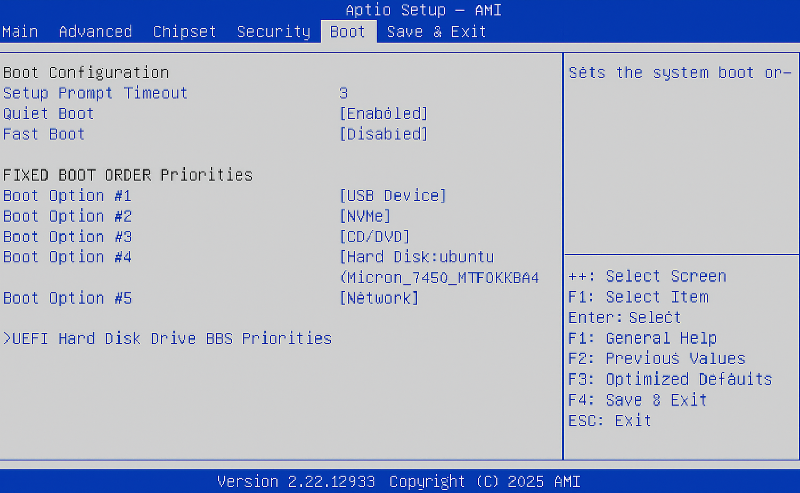
10 +Stellen Sie zunächst sicher, dass das BIOS auch versucht, von Ihrem USB-Stick zu booten. In den meisten Fällen gibt es sowohl eine Option zum dauerhaften Aktivieren von USB-Sticks als primäres Bootmedium als auch häufig eine Option zum einmaligen Start von einem anderen Medium. Die Auswahl eines einmaligen Bootmediums wird zusätzlich häufig über eine separate Taste beim Start ermöglicht, z. B.: F8, ESC oder eine ähnliche Taste. 
10 10  
11 -[[Dauerhafte Booteinstellung>>image:01_boot_persis.png||alt="Dauerhafte Booteinstellung" height="493" width="800"]]
12 +[[image:01_boot_persis.png||alt="Dauerhafte Booteinstellung" data-xwiki-image-label="Dauerhafte Booteinstellung" height="493" width="800"]]
13 +[[image:01_boot_temp.png||alt="Temporäre Booteinstellung" data-xwiki-image-label="Temporäre Booteinstellung" height="472" width="800"]]
12 12  
13 -[[Temporäre Booteinstellung>>image:01_boot_temp.png||alt="Temporäre Booteinstellung" height="472" width="800"]]
14 -
15 15  = Secure Boot aktiviert =
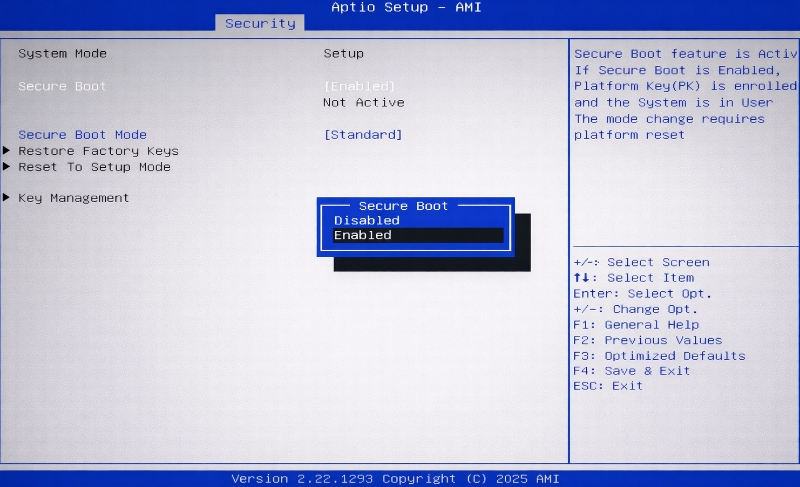
16 16  
17 -Für das Booten der Installation von RangeeOS muss Secure Boot im Bios deaktiviert sein. Wenn die Nutzung von Secure Boot gewünscht ist, kann es nach der Installation wieder aktiviert werden. Hierzu muss allerdings während der Installation unser MOK-Schlüssel mit installiert werden. Weitere Informationen zum Aktivieren von Secure Boot finden Sie in unserem HowTo [[ RangeeOS - MOK für SecureBoot ausrollen>>doc:HowTos.RangeeOS - MOK für SecureBoot ausrollen.WebHome]].
17 +Für das Booten der Installation von RangeeOS muss Secure Boot im BIOS deaktiviert sein. Wenn die Nutzung von Secure Boot gewünscht ist, kann es nach der Installation wieder aktiviert werden. Hierzu muss allerdings während der Installation unser MOK-Schlüssel mit ausgerollt werden. Weitere Informationen zum Aktivieren von Secure Boot finden Sie in unserem How-To [[RangeeOS - MOK für SecureBoot ausrollen>>doc:HowTos.RangeeOS - MOK für SecureBoot ausrollen.WebHome]]. 
18 18  
19 -Die Option zum deaktivieren von Secure Boot finden Sie meist unter dem Menüpunkt Advanced oder Security.
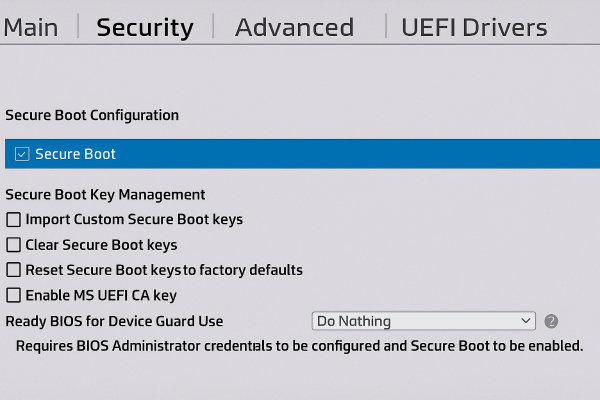
19 +Die Option zum Deaktivieren von Secure Boot finden Sie meist unter dem Menüpunkt "Advanced" oder "Security". 
20 20  
21 -[[Secure Boot Option in HP Bios>>image:03_SecureBoot.png||alt="Secure Boot Option in HP Bios" height="400" width="600"]]
21 +[[Secure Boot Option in HP BIOS>>image:03_SecureBoot.png||alt="Secure Boot Option in HP BIOS" data-xwiki-image-label="Secure Boot Option in HP BIOS" height="400" width="600"]]
22 22  
23 -[[Secure Boot Option in Aptio Bios>>image:03_SecureBoot-02.png||alt="Secure Boot Option in Aptio Bios" height="487" width="800"]]
24 24  
24 +[[Secure Boot Option in Aptio BIOS>>image:03_SecureBoot-02.png||alt="Secure Boot Option in Aptio BIOS" data-xwiki-image-label="Secure Boot Option in Aptio BIOS" height="487" width="800"]]
25 +
25 25  = HP Wolf Security =
26 26  
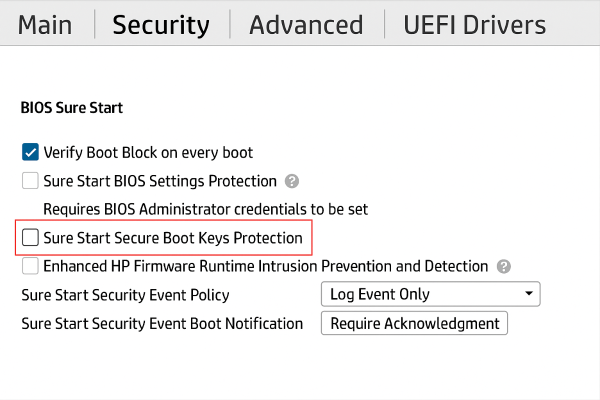
27 -Business Modelle von HP sind mit einer zusätzlichen Technology ausgestattet die das Booten von nicht autorisierten Medien verhinden soll. Bei entsprechenden Geräten muss die Option "Sure Start Secure Boot Keys Protection" im Bios deaktiviert werden.
28 +Business-Modelle von HP sind mit einer zusätzlichen Technologie ausgestattet, die das Booten von nicht autorisierten Medien verhindern soll. Bei entsprechenden Geräten muss die Option "Sure Start Secure Boot Keys Protection" im BIOS deaktiviert werden. 
28 28  
29 -[[HP - Wolf Security Boot Protection>>image:04_Sure_Start_Wolf_Protection.png||alt="HP - Wolf Security Boot Protection" height="400" width="600"]]
30 +[[HP - Wolf Security Boot Protection>>image:04_Sure_Start_Wolf_Protection.png||alt="HP - Wolf Security Boot Protection" data-xwiki-image-label="HP - Wolf Security Boot Protection" height="400" width="600"]]
30 30  
31 31  = Sonstige Optionen =
32 32  
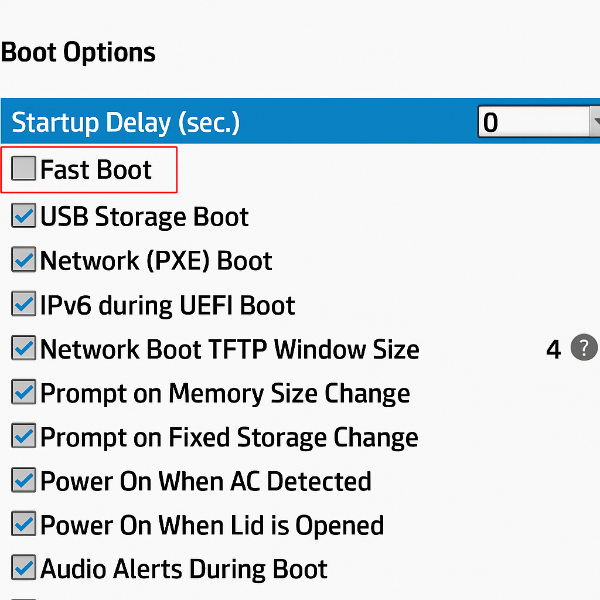
33 -Selterner kann es noch erforderlich sein, dass diese Optionen im Bios deaktiviert werden müssen:
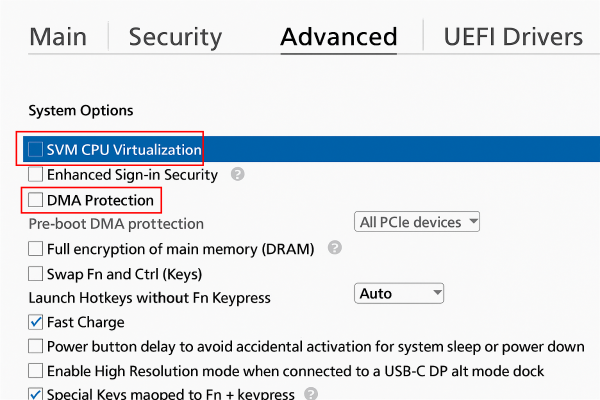
34 +Seltener kann es erforderlich sein, dass folgende Optionen im BIOS deaktiviert werden müssen: 
34 34  
35 -* Fast Boot
36 -* SVM CPU Virtualization
37 -* DMA Protection
36 +* Fast Boot 
37 +* SVM CPU Virtualization 
38 +* DMA Protection 
38 38  
39 -[[image:02_FastBoot.png||height="600" width="600"]]
40 -
41 -[[image:01_SVM_DMA.png||height="400" width="600"]]
40 +[[image:02_FastBoot.png||height="600" width="600"]]
41 +[[image:01_SVM_DMA.png||height="400" width="600"]]