

1.C Setup Wizard
Beim ersten Start durchläuft jedes Gerät den Setup Wizard.
Dieser führt in mehreren Schritten durch die Konfiguration wichtiger Einstellungen wie Hostname, Bildschirmkonfiguration, Netzwerk- und TCMS-Einstellungen.
Die einzelnen Abschnitte sind mit einem 10-Sekunden-Timer versehen und übernehmen, falls keine Eingabe erfolgt, automatisch den jeweiligen Standardwert.
Der Setup Wizard kann dadurch vollständig unbeaufsichtigt ausgeführt werden.
Ein für den Client zuständiger Thin Client Management Server (TCMS) kann in Ihrem Netzwerk automatisiert per DHCP oder über einen DNS-Namen verteilt werden.
Dadurch ist eine vollständig unbeaufsichtigte Inbetriebnahme möglich.
Weitere Informationen zur automatischen Verteilung des TCMS finden Sie in unserem TCMS-Handbuch:
Hinzufügen von Clients
Schritte des Setup Wizard
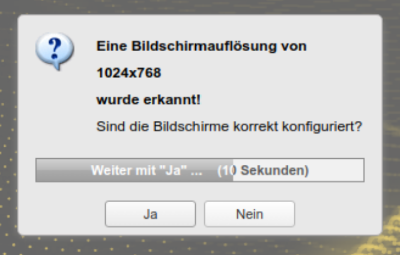
Ermittlung der Auflösung
Der Setup Wizard versucht, die für die angeschlossenen Bildschirme optimale Auflösung zu ermitteln.
Wenn Sie mit der Auswahl nicht zufrieden sind, gelangen Sie mit Nein zur Bildschirmkonfiguration.
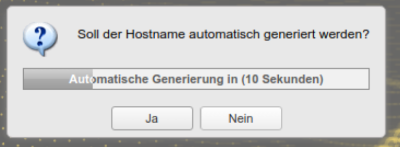
Setzen des Hostnamens
Standardmäßig erhält jeder Thin Client mit RangeeOS den Hostnamen TC-########### (entspricht der MAC-Adresse).
Wenn Sie möchten, können Sie an dieser Stelle mit Nein den Hostnamen manuell setzen.
Nach dem Setup Wizard ist eine Änderung des Hostnamens jederzeit über Anschlüsse -> Netzwerk möglich.
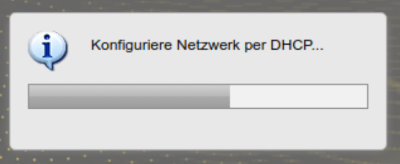
Konfiguration Netzwerk
Der Wizard versucht, eine Netzwerkverbindung per DHCP einzurichten.
Ist dies nicht möglich, öffnet sich die Netzwerkkonfiguration.
W-LAN Konfiguration
Wenn ein W-LAN-Gerät erkannt wird, haben Sie die Möglichkeit, dieses mit Ja in der Netzwerkkonfiguration zu konfigurieren.
Suche nach TCMS-Einstellungen
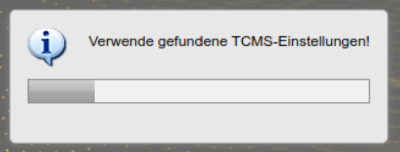
Zum Abschluss sucht der Client nach im Netzwerk verteilten TCMS-Einstellungen.
Wird er hier nicht fündig, werden Sie gefragt, ob Sie die Daten zu einem TCMS manuell eintragen möchten.
Wählen Sie diese Option, öffnet sich die Seite TCMS-Einstellungen.
Alle Optionen zum Hinzufügen eines Clients zu einem TCMS finden Sie unter Hinzufügen von Clients.
Initialisiere Lizenzen
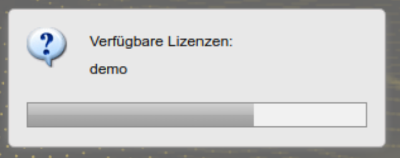
An dieser Stelle versucht der Client, seine Lizenzen abzurufen.
Neue Clients erhalten bei der erstmaligen Meldung an unseren Lizenzserver automatisch eine Demo-Lizenz.
Kann der Client keine Lizenz abrufen, die zur Ausführung der Kommbox berechtigt, werden Sie auf die Seite Lizenzen weitergeleitet.
Hier können weitere Einstellungen zum Lizenzabruf vorgenommen oder eine Offlineaktivierung durchgeführt werden.
Neustart
Abschließend für der Client einen Neustart aus. Weitere Konfigurationen können lokal oder remote über die Kommbox erfolgen.