3.J.A.B ICA: Verbindung anlegen
Appliance
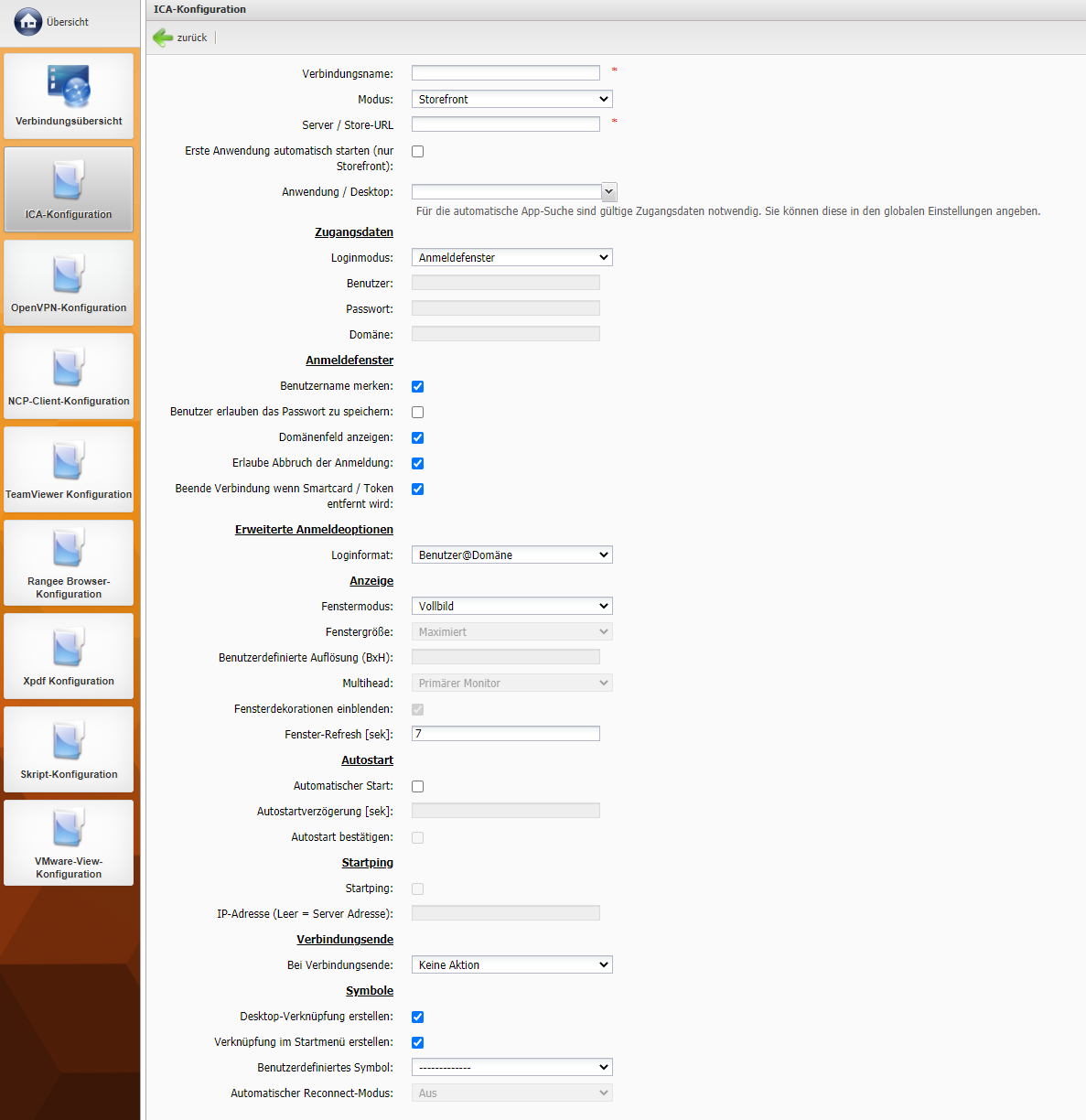
Zunächst vergeben Sie einen eindeutigen Verbindungsnamen für die neue ICA-Verbindung an.
Daraufhin wählen Sie den von Ihnen bevorzugten Modus - Storefront oder Legacy ICA.
Über Server / Store-URL haben Sie direkt die Möglichkeit einen bestimmten ICA-Server einzutragen, mit dem Sie sich verbinden wollen. Auch einen vom Standardport abweichenden Port können Sie hierüber eintragen.
Zusätzlich legen Sie über Anwendung / Desktop fest, welche Anwendung per Appliance gestartet werden soll. Hierfür können Sie manuell nach der Anwendung suchen. Alternativ können Sie, sofern in den globalen Einstellungen Zugangsdaten hinterlegt wurden, auch die automatische App-Suche hierzu verwenden.
Unter Loginmodus stehen folgende Modi zur Verfügung:
- Benutzerdaten
- Anmeldefenster
- Active Directory
- Active Directory mit Arbeitsgruppe
- Rangee Smartcard
Benutzer, Passwort und Domäne können für einen automatischen Anmeldevorgang bereits bei der Konfiguration hinterlegt werden.
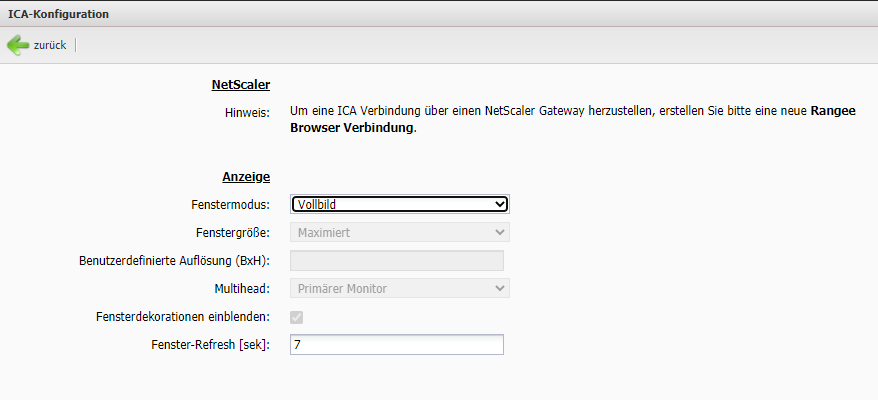
Über das Aufklappmenü Fenstermodus Können Sie bestimmen, ob die ICA-Sitzung im Vollbild oder im Fenster geöffnet wird. Für letzteres können Sie zusätzlich über Fenstergröße die gewünschte Auflösung auswählen in der das Fenster geöffnet werden soll, oder ob es Maximiert dargestellt werden soll.
Stehen mehrere Bildschirme für die ICA-Sitzung zur Auswahl, können Sie über die Option Multihead einstellen, auf welchem Bildschirm die Sitzung dargestellt werden soll. Wählen Sie hier Alle Monitore, wird die Sitzung auf allen angeschlossenen Monitoren dargestellt.
Fenster-Refresh gibt die Zeitspanne für den Wechsel zwischen der server-seitig eingestellten Fenstergröße und der durch Skript angepassten Fenstergröße an. (Behebt das Problem, dass evtl. die Taskleiste doppelt angezeigt wird.)
Automatischer Start ermöglicht Ihnen, dass die Verbindung automatisch nach dem Hochfahren des Geräts gestartet wird. Standardmäßig ist diese Option ausgeschaltet.
Die Autostartverzögerung wird in Sekunden angegeben. Dies kann sinnvoll sein, wenn beim Start des Thin Clients mehrere Verbindungen gestartet werden.
Die Option Autostart bestätigen öffnet automatisch beim Systemstart ein Dialogfenster in dem der Nutzer den Start der Verbindung bestätigen oder abbrechen kann.
Wenn Sie die Option Startping aktivieren wird die Verbindung nur dann gestartet, wenn eine bestimmte IP-Adresse erfolgreich angepingt werden konnte. In dem zugehörigen Textfeld können Sie diese IP-Adresse bestimmen, ansonsten, wenn das Feld leer gelassen wurde, wird automatisch die Server-Adresse für den Startping verwendet.
Unter der Option Bei Verbindungsende können Sie auswählen, wie der Client sich bei Verbindungsende standardmäßig verhält.
Storefront
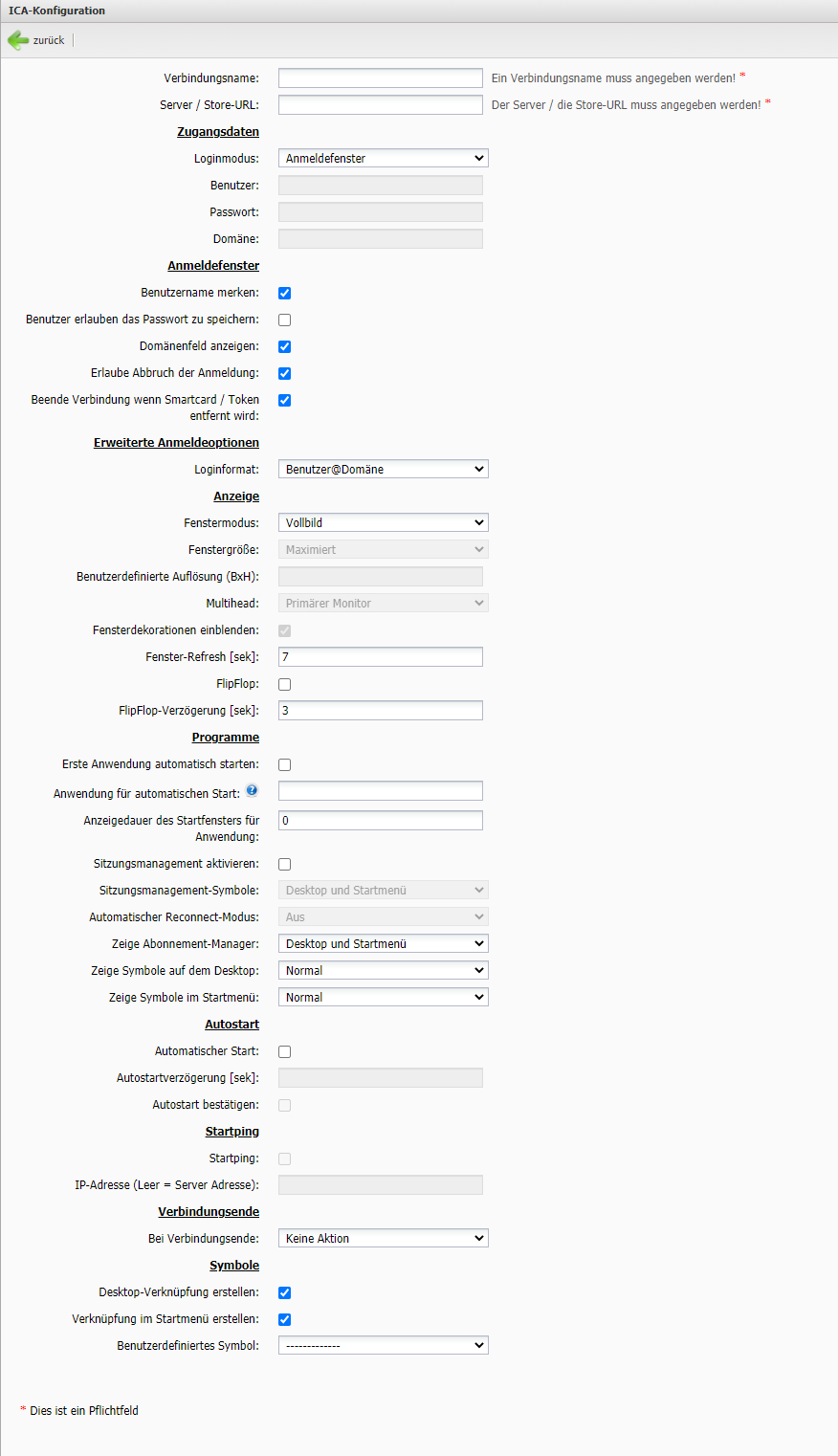
Zunächst vergeben Sie einen eindeutigen Verbindungsnamen für die neue ICA-Verbindung an.
Über Server / Store-URL haben Sie direkt die Möglichkeit einen bestimmten ICA-Server einzutragen, mit dem Sie sich verbinden wollen. Auch einen vom Standardport abweichenden Port können Sie hierüber eintragen.
Unter Loginmodus stehen folgende Modi zur Verfügung:
- Benutzerdaten
- Anmeldefenster
- Active Directory
- Active Directory mit Arbeitsgruppe
- Rangee Smartcard
Benutzer, Passwort und Domäne können für einen automatischen Anmeldevorgang bereits bei der Konfiguration hinterlegt werden.
Über das Aufklappmenü Fenstermodus Können Sie bestimmen, ob die ICA-Sitzung im Vollbild oder im Fenster geöffnet wird. Für letzteres können Sie zusätzlich über Fenstergröße die gewünschte Auflösung auswählen in der das Fenster geöffnet werden soll, oder ob es Maximiert dargestellt werden soll.
Stehen mehrere Bildschirme für die ICA-Sitzung zur Auswahl, können Sie über die Option Multihead einstellen, auf welchem Bildschirm die Sitzung dargestellt werden soll. Wählen Sie hier Alle Monitore, wird die Sitzung auf allen angeschlossenen Monitoren dargestellt.
Fenster-Refresh gibt die Zeitspanne für den Wechsel zwischen der server-seitig eingestellten Fenstergröße und der durch Skript angepassten Fenstergröße an. (Behebt das Problem, dass evtl. die Taskleiste doppelt angezeigt wird.)
Ist die Option Erste Anwendung automatisch starten aktiviert, wird die erste, dem Nutzer bereitgestellte Anwendung beim Verbindungsaufbau automatisch gestartet und nimmt dabei die gesamte Fenstergröße der Verbindung ein. Werden einem Benutzer mehrere Anwendungen im Webinterface bereitgestellt, kann eine Anwendung für automatischen Start definiert werden.
Automatischer Start ermöglicht Ihnen, dass die Verbindung automatisch nach dem Hochfahren des Geräts gestartet wird. Standardmäßig ist diese Option ausgeschaltet.
Die Autostartverzögerung wird in Sekunden angegeben. Dies kann sinnvoll sein, wenn beim Start des Thin Clients mehrere Verbindungen gestartet werden.
Die Option Autostart bestätigen öffnet automatisch beim Systemstart ein Dialogfenster in dem der Nutzer den Start der Verbindung bestätigen oder abbrechen kann.
Wenn Sie die Option Startping aktivieren wird die Verbindung nur dann gestartet, wenn eine bestimmte IP-Adresse erfolgreich angepingt werden konnte. In dem zugehörigen Textfeld können Sie diese IP-Adresse bestimmen, ansonsten, wenn das Feld leer gelassen wurde, wird automatisch die Server-Adresse für den Startping verwendet.
Unter der Option Bei Verbindungsende können Sie auswählen, wie der Client sich bei Verbindungsende standardmäßig verhält.
Self-Service
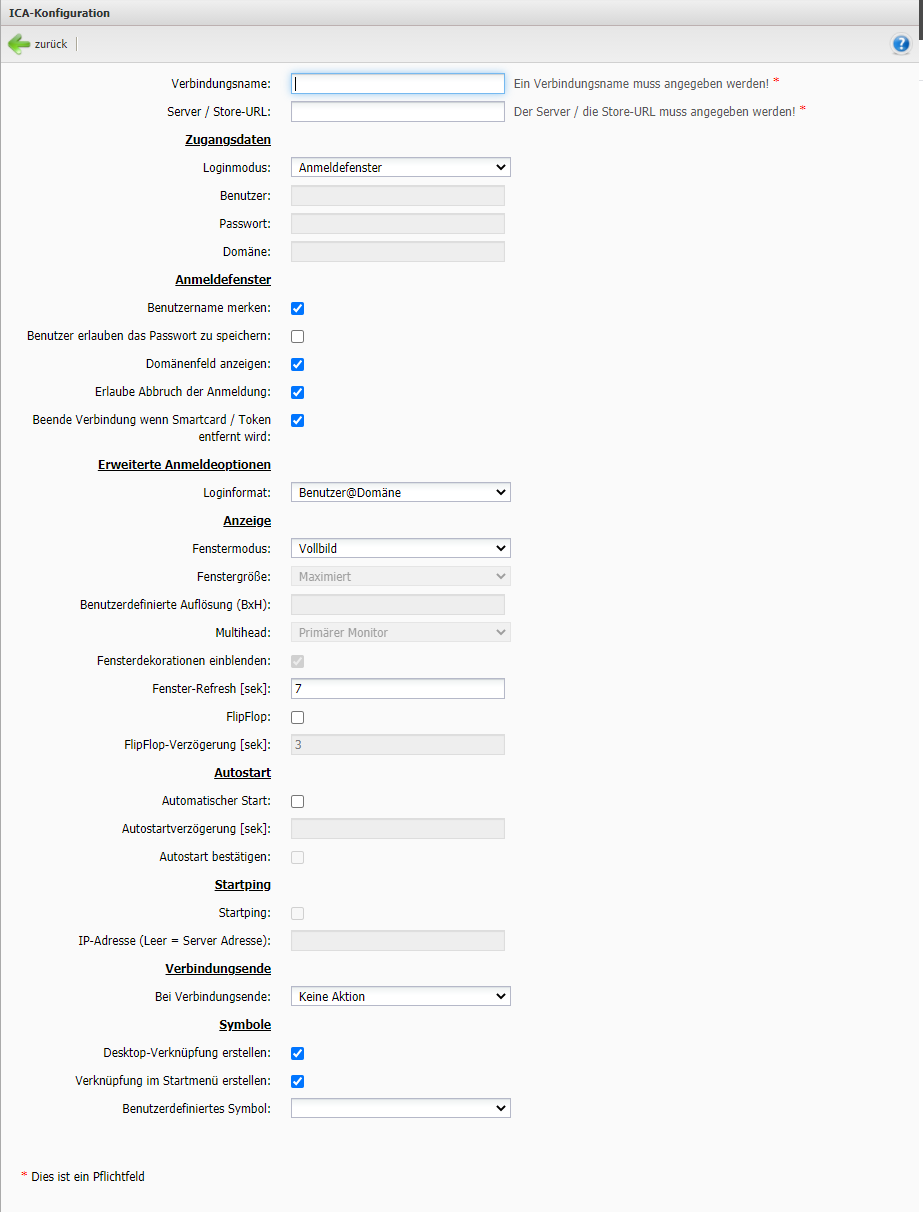
Zunächst vergeben Sie einen eindeutigen Verbindungsnamen für die neue ICA-Verbindung an.
Über Server / Store-URL haben Sie direkt die Möglichkeit einen bestimmten ICA-Server einzutragen, mit dem Sie sich verbinden wollen. Auch einen vom Standardport abweichenden Port können Sie hierüber eintragen.
Unter Loginmodus stehen folgende Modi zur Verfügung:
- Benutzerdaten
- Anmeldefenster
- Active Directory
- Active Directory mit Arbeitsgruppe
- Rangee Smartcard
Benutzer, Passwort und Domäne können für einen automatischen Anmeldevorgang bereits bei der Konfiguration hinterlegt werden.
Über das Aufklappmenü Fenstermodus Können Sie bestimmen, ob die ICA-Sitzung im Vollbild oder im Fenster geöffnet wird. Für letzteres können Sie zusätzlich über Fenstergröße die gewünschte Auflösung auswählen in der das Fenster geöffnet werden soll, oder ob es Maximiert dargestellt werden soll.
Stehen mehrere Bildschirme für die ICA-Sitzung zur Auswahl, können Sie über die Option Multihead einstellen, auf welchem Bildschirm die Sitzung dargestellt werden soll. Wählen Sie hier Alle Monitore, wird die Sitzung auf allen angeschlossenen Monitoren dargestellt.
Fenster-Refresh gibt die Zeitspanne für den Wechsel zwischen der server-seitig eingestellten Fenstergröße und der durch Skript angepassten Fenstergröße an. (Behebt das Problem, dass evtl. die Taskleiste doppelt angezeigt wird.)
Ist die Option Erste Anwendung automatisch starten aktiviert, wird die erste, dem Nutzer bereitgestellte Anwendung beim Verbindungsaufbau automatisch gestartet und nimmt dabei die gesamte Fenstergröße der Verbindung ein. Werden einem Benutzer mehrere Anwendungen im Webinterface bereitgestellt, kann eine Anwendung für automatischen Start definiert werden.
Automatischer Start ermöglicht Ihnen, dass die Verbindung automatisch nach dem Hochfahren des Geräts gestartet wird. Standardmäßig ist diese Option ausgeschaltet.
Die Autostartverzögerung wird in Sekunden angegeben. Dies kann sinnvoll sein, wenn beim Start des Thin Clients mehrere Verbindungen gestartet werden.
Die Option Autostart bestätigen öffnet automatisch beim Systemstart ein Dialogfenster in dem der Nutzer den Start der Verbindung bestätigen oder abbrechen kann.
Wenn Sie die Option Startping aktivieren wird die Verbindung nur dann gestartet, wenn eine bestimmte IP-Adresse erfolgreich angepingt werden konnte. In dem zugehörigen Textfeld können Sie diese IP-Adresse bestimmen, ansonsten, wenn das Feld leer gelassen wurde, wird automatisch die Server-Adresse für den Startping verwendet.
Unter der Option Bei Verbindungsende können Sie auswählen, wie der Client sich bei Verbindungsende standardmäßig verhält.
NetScaler
Um eine ICA Verbindung über einen NetScaler Gateway herzustellen, erstellen Sie bitte eine neue Rangee Browser Verbindung.