6.C. Client Aktionen

Zuletzt geändert von Tobias Wintrich am 2026/05/18 08:55


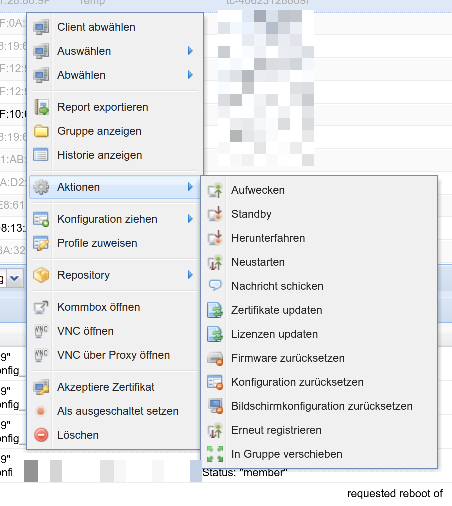
Über das Client-Kontextmenü lassen sich durch die ersten drei Menüpunkte komfortabel Auswahlen innerhalb einer Gruppe erstellen.
Siehe folgendes Kapitel: Clients auswählen

Mit Aktionen lassen sich sowohl 'Geplante Aktionen' erstellen, als auch Aktionen direkt durchführen, die auf alle ausgewählten Clients angewendet werden:

  • Aufwecken: Durch ein Wake-On-LAN Signal wird der Client gestartet.
  • Standby: Der Client wird in den Standby versetzt.
  • Herunterfahren: Der Client wird heruntergefahren.
  • Neustarten: Der Client wird neu gestartet z.B. um eine neu erstellte Gruppen-Konfiguration zu übernehmen.
  • Nachricht abschicken: Auf der Benutzeroberfläche des Client erscheint ein Pop-Up-Fenster mit der eingegebenen Nachricht.
  • Zertifikate updaten
  • Lizenzen updaten: Der Client wird aufgefordert einmalig seine Lizenzen vom Lizenzserver neu abzurufen.
  • Firmware zurücksetzen: Über diese Option wird der Client auf die ursprünglich installierte Firmware Version zurückgesetzt (min. Firmware 13.00).
  • Konfiguration zurücksetzen: Es öffnet sich eine Maske, in der Sie den Benutzernamen und das Passwort für das Zurücksetzten des Client angeben. Nach einem Neustart wird der Client auf die Factory Defaults zurückgesetzt.
  • Bildschirmkonfiguration zurücksetzen: Es öffnet sich eine Maske, in der Sie den Benutzernamen und das Passwort für das Zurücksetzten des Client angeben. Nach einem Neustart wird der Client auf die Bildschirm Defaults zurückgesetzt.
  • Erneut Registrieren: Der Client registriert sich neu.
  • In Gruppe verschieben: Es öffnet sich  ein Dialog über den der Client sofort oder zeitgesteuert in eine andere Gruppe verschoben werden kann.

Mit Konfiguration ziehen wird die Konfiguration eines Client, ohne das er die Master-Rolle innehaben muss, als Gruppen-Konfiguration übernommen. Dadurch kann nach einem erfolgreichen Praxistest einer Client-Konfiguration diese ohne Neustart der Gruppe hinzugefügt werden. Siehe Kapitel Konfiguration ziehen.
Mit Profile bearbeiten können die bestehenden Profile den Clients zugewiesen werden. Siehe Kapitel Profile.

Bitte vergewissern Sie sich, dass Sie die korrekte Gruppe in der Ordnerstruktur ausgewählt haben, um das Überschreiben einer vorhandenen Config zu vermeiden!


Die nächste Untergruppe im Kontextmenü bietet drei Optionen zur Remote-Administration:

  • Kommbox öffnen: Es öffnet sich ein Popup mit einer Direktverbindung zur Kommbox des gewählten Clients
  • VNC öffnen: Es öffnet sich ein Popup mit einer direkten VNC Verbindung (Desktopspiegelung) zum Client.
  • VNC über Proxy öffnen: Es öffnet sich ein Popup mit einer über den TCMS getunnelten VNC Verbindung zum Client

Zur Nutzung von VNC muss die entsprechende Option in der Kommbox des Clients aktiv sein (Remote-Administration -> Remotezugriff über VNC

Durch Löschen wird der Client nicht nur aus der Gruppe entfernt, sondern komplett aus der TCMS Datenbank gelöscht.
Wird ein Client nicht ordnungsgemäß heruntergefahren, wird er auch nicht am TCMS abgemeldet und behält weiterhin den Status Online. Durch die Funktion Als ausgeschaltet setzten wird der Client auf den Status Offline gesetzt. Bei dem nächsten Start steht der Client wieder dem TCMS zur Verfügung.

1779086746678-520.png