

Teradici - Carte hôte PCoIP avec client logiciel PCoIP
Modifié par Taha Gabdouri le 2026/01/06 10:38
Préparation
- Notez l’adresse MAC indiquée sur la carte hôte (optionnel, mais utile ultérieurement).
- Insérez la carte hôte dans un emplacement PCIe libre de votre PC.
- Connectez tous les moniteurs nécessaires du PC aux entrées de la carte hôte. Utilisez uniquement les adaptateurs fournis. Si vous n’utilisez pas toutes les entrées graphiques de la carte hôte, veillez à respecter l’ordre correct (chiffres 1 et 2, ou 1 à 4 sur les entrées graphiques).
- Connectez la carte hôte au réseau.
- Installez sur votre PC la version appropriée du logiciel PCoIP Host.
Paramètres sur la carte hôte
- Déterminez l’adresse IP de la carte hôte. Si le DHCP est activé sur votre réseau, vous pouvez obtenir l’adresse IP à partir des journaux DHCP en utilisant l’adresse MAC. Sinon, l’adresse IP par défaut 192.168.1.100 sera utilisée.
- Ouvrez l’adresse IP dans votre navigateur via https://%ADRESSE_IP_DE_LA_CARTE%.
- Activez la fonction Host Driver via :
CONFIGURATION → HOST DRIVER FUNCTION → ENABLE HOST DRIVER FUNCTION. - Installez le firmware approprié via :
upload → firmware → firmware build filename. - (Optionnel) Activez la sortie audio via :
configuration → audio → enable audio. - (Optionnel) Modifiez les paramètres réseau via :
configuration → network. - Redémarrez le PC une fois.
Paramètres côté client
- Installez le client logiciel PCoIP dans la version appropriée.
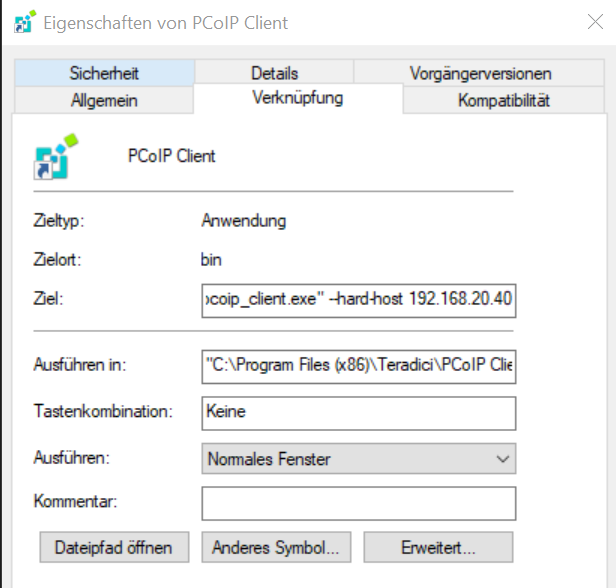
- Créez un raccourci sur le bureau et ajoutez à la cible l’option : --hard-host %ADRESSE_IP_DE_LA_CARTE%.
- Démarrer la connexion
Versions de logiciel testées
21.01
- Firmware de la carte hôte : 21.01.0
- Logiciel PCoIP Host : 21.01.0
- Client PCOIP (Windows) : 21.01.0