

RangeeOS - Netzwerkverbindung mit 802.1x Authentifizierung
Mit RangeeOS können Sie problemlos eine Verbindung zu einem 802.1x-gesicherten Netzwerk herstellen. Die generelle Einrichtung der 802.1x-Verbindung finden Sie in unserem Handbuch unter LAN-Profil und WLAN-Profil beschrieben. In diesem Artikel werden zusätzliche Optionen und Möglichkeiten zur praktischen Einrichtung erläutert.
Zertifikate
Eine 802.1x-Verbindung wird in der Regel über ein Zertifikat abgesichert. Diese Zertifikate können auf unterschiedliche Art auf das Gerät mit RangeeOS gebracht werden.
Automatisch über SCEP
Eine Anleitung für einen automatischen Abruf per SCEP (Simple Certificate Enrollment Protocol) finden Sie in unserer KnowledgeBase in folgendem HowTo:
RangeeOS - Mit SCEP ein Computer-Benutzerzertifikat beziehen
Manueller Zertifikatsupload
Extern erstellte Zertifikate können über System -> Zertifikate auch manuell auf dem Client installiert werden:
Rangee Thin Client Admin Guide 13.00 - Zertifikate
Netzwerkprofile
Profil in TCMS-Gruppe verteilen
Ein auf einem Client angelegtes Profil für eine 802.1x-Verbindung kann über eine TCMS-Konfiguration auch auf andere Geräte übertragen werden. Folgende Optionen sollten hierzu im LAN-Profil entsprechend gesetzt werden:
- Verbindungsname: Wählen Sie einen aussagekräftigen Namen für das Netzwerkprofil, z. B. "Authenticated".
- Bevorzugtes Gerät: Achten Sie darauf, dass hier auf jeden Fall "*" gewählt ist. Nur so kann das Profil auf anderen Geräten funktionieren.
- Automatisch verbinden mit Priorität: Vergeben Sie eine Priorität, mit der sich der Client zu diesem Netzwerk verbinden soll. Je höher der hier eingestellte Wert, desto früher wird dieses Profil genutzt (leer = 0).
- Profil über TCMS verteilen: Mit dieser Option aktivieren Sie die Verteilung per TCMS-Gruppenkonfiguration.
Anschließend muss die Konfiguration dieses Clients in die TCMS-Gruppe gezogen werden.
Fallback-Profil
In der Regel ist es wünschenswert oder für den ersten Abruf eines SCEP-Zertifikats sogar zwingend erforderlich, dass ein Client auch eine Netzwerkverbindung ohne aktiviertes 802.1x nutzen kann. Dies kann über ein zusätzliches Netzwerkprofil erreicht werden.
Richten Sie hierzu ein zusätzliches Profil mit diesen Daten ein:
- Verbindungsname: Wählen Sie einen aussagekräftigen Namen für das Netzwerkprofil, z. B. "Unauthenticated".
- Bevorzugtes Gerät: Achten Sie darauf, dass hier auf jeden Fall "*" gewählt ist. Nur so kann das Profil auf anderen Geräten funktionieren.
- Automatisch verbinden mit Priorität: Vergeben Sie eine Priorität, mit der sich der Client zu diesem Netzwerk verbinden soll. Je höher der hier eingestellte Wert, desto früher wird dieses Profil genutzt (leer = 0).
- Profil über TCMS verteilen: Mit dieser Option aktivieren Sie die Verteilung per TCMS-Gruppenkonfiguration.
Wenn Sie Automatisch verbinden mit Priorität niedriger wählen als beim Authenticated-Profil, so wird das Unauthenticated-Profil nur geladen, wenn die Verbindung zum 802.1x-Netzwerk zuvor gescheitert ist. Mit den Standardeinstellungen kann es nach dem Boot zwischen 2 und 3 Minuten dauern, bis ein automatischer Fallback auf das Unauthenticated-Profil durchgeführt wird. Sie können die Dauer bis zum Laden des Profils verkürzen, indem Sie im Authenticated-Profil zusätzlich diese Optionen konfigurieren:
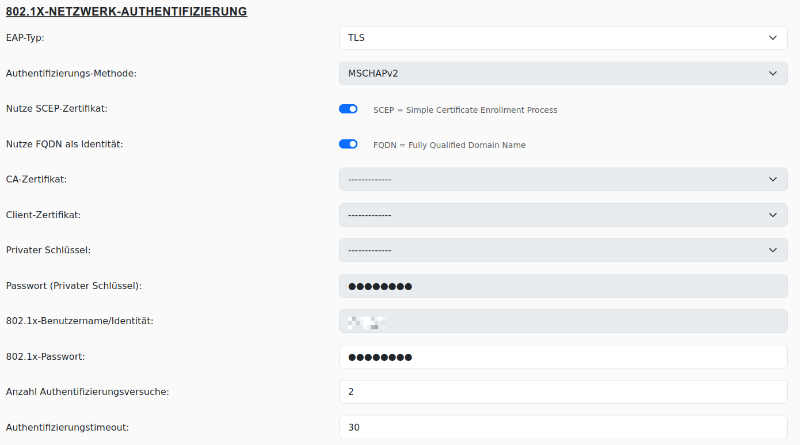
- Anzahl Authentifizierungsversuche: Geben Sie die Anzahl an Versuchen vor, die der Client zur Authentifizierung vornehmen soll.
- Authentifizierungstimeout: Definieren Sie, wie lange der Client in Sekunden warten soll, bis ein neuer Versuch gestartet wird.
Mit einer Anzahl von 2 und einem Timeout von 30 dauert es maximal nur noch 60 Sekunden, bis der Fallback aktiv wird. Je nach Netzwerkumgebung und Authentifizierungsgeschwindigkeit sind hier auch deutlich niedrigere Werte möglich.