

FreeRDP - Configurer une connexion à une collection de sessions RDP sur un serveur Windows 2012, 2016 ou 2019
Spécification d’une collection de sessions particulière
Les paramètres minimaux suivants doivent être définis, différents des valeurs par défaut :
- Créez une nouvelle connexion FreeRDP.
- Donnez un nom de connexion de votre choix.
- Dans le champ Serveur, saisissez le serveur sur lequel le rôle " RD Connection Broker" est installé.
- Dans Load-Balancer, indiquez le nom de la collection de sessions que vous souhaitez utiliser.
Si vous souhaitez en plus tunneliser la connexion via un serveur Gateway (non recommandé pour les connexions internes), saisissez votre serveur"RD-Gateway" dans Terminal-Server-Gateway (serveur:port). Par défaut, le "RD-Gateway" utilise le port 443.
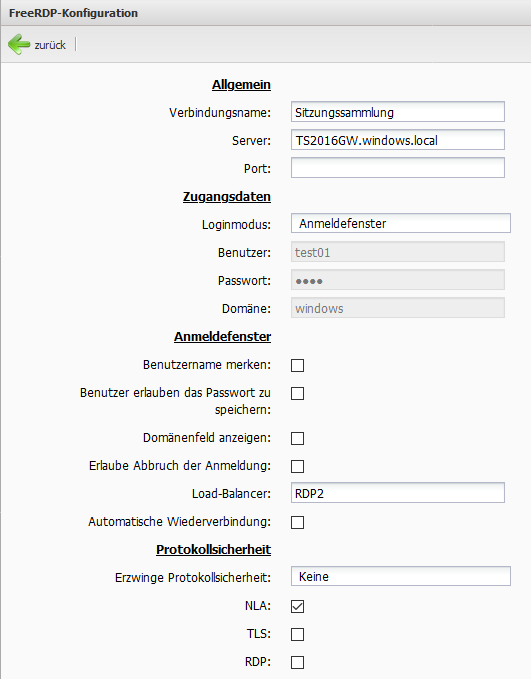
Détermination de la configuration des rôles
Les paramètres nécessaires pour la connexion FreeRDP peuvent être consultés via le Gestionnaire de serveur. Toutes les informations requises se trouvent sous :
Gestionnaire de serveur -> Services Bureau à distance → Vue d’ensemble → Serveurs de déploiement .
Pour l’établissement de la connexion FreeRDP, les serveurs intéressants sont ceux disposant des rôles « RD Connection Broker » et « RD-Gateway » (optionnel).
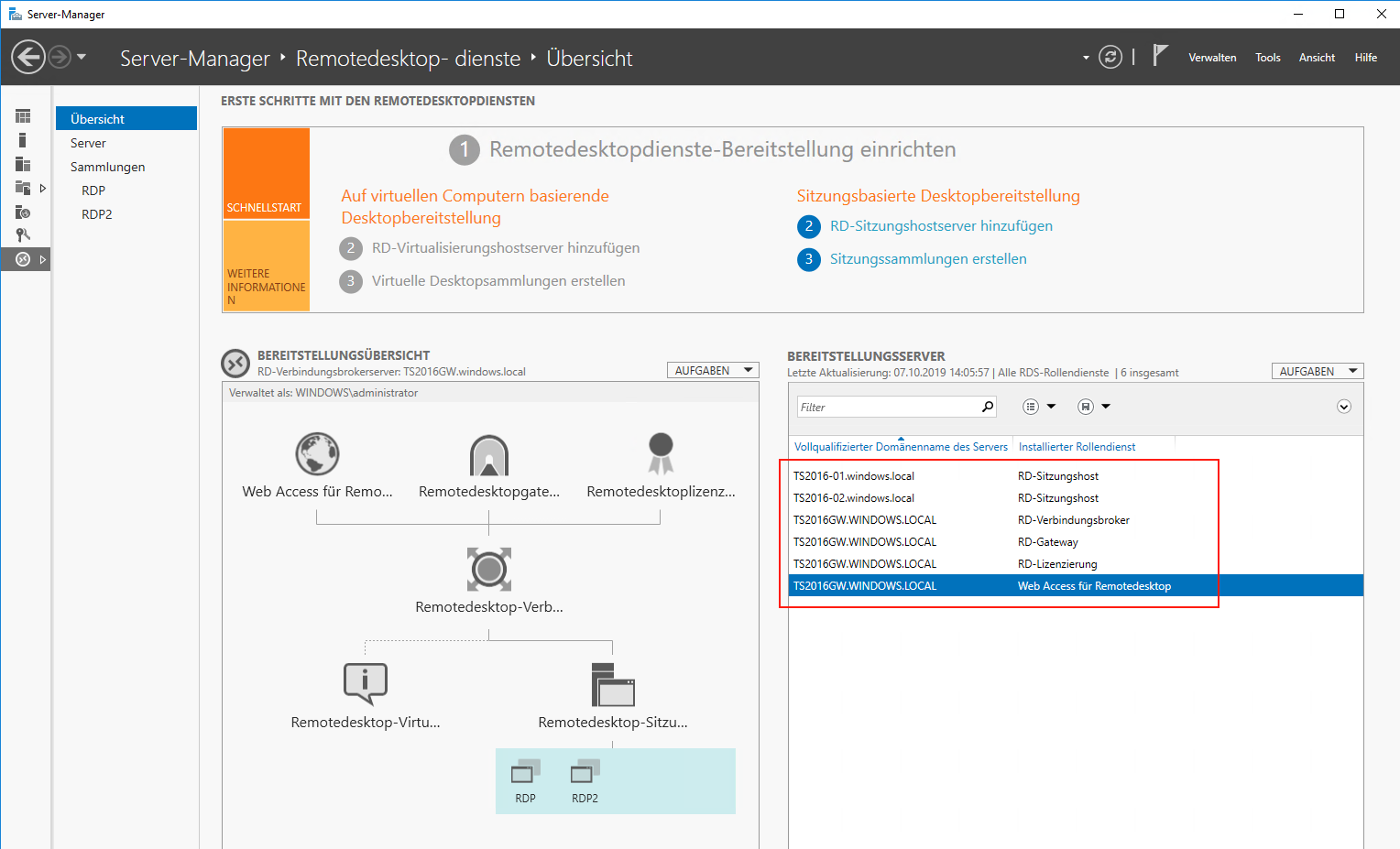
Déterminer le nom de la collection de sessions
Pour déterminer le nom réel du « Load-Balancer », vous pouvez procéder comme suit :
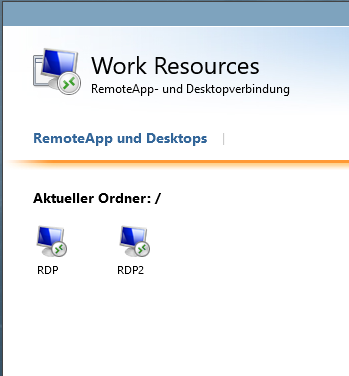
1. Ouvrez dans un navigateur le portail Web RDP. Si le rôle « Accès Web pour Bureau à distance » est installé sur le serveur « TS2016GW.windows.local », vous trouverez l’interface Web correspondante à l’adresse :
https://TS2016GW.windows.local/RDWeb
2. Connectez‑vous avec un utilisateur disposant des droits d’accès appropriés à la collection de sessions.
3. Téléchargez un fichier RDP en cliquant sur la collection correspondante.
4. Ouvrez ensuite le fichier avec n’importe quel éditeur de texte et recherchez la ligne commençant par : « loadbalanceinfo:s: ».
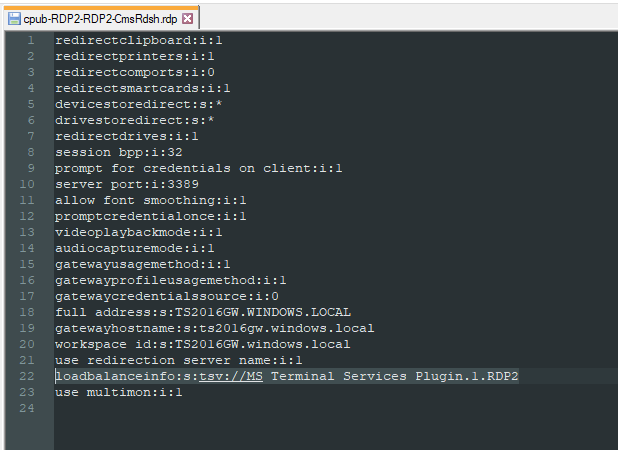
5. La valeur correspondante peut être reprise, avec ou sans le préfixe « tsv://MS Terminal Services Plugin.1. ».